Monday, August 24, 2015

CHARGER AKI GRATIS

free energy - listrik gratis - listrik alternatif - pembangkit listrik
Mungkin agan sekalian penasaran dengan judul postingan saya ya??? Maksud dari gratis itu adalah kita tidak perlu membayar ke PLN apabila kita mengisi aki kita. Lho kok bisa???? mungkin itu yang akan muncul di hati agan sekalian. Sebelumnya perlu kita ketahui bahwa, tidak seratus persen tegangan listrik yang mengaliri suatu kabel listrik akan sampai pada pada peralatan yang kita gunakan. Tegangan listrik tersebut akan berpendar di sekitar kabel, saya sendiri tidak tahu pendaran tegangan listrik di sekitar kabel ini namanya apa. Mungkin inilah yang dimaksud salah satu Energy Rugi dari hukum Kekekalan Energy. Jadi disini kita akan memanfaatkan pendaran tegangan listrik di sekitar kabel dari pada terbuang percuma. Kita juga tidak mencuri listrik PLN karena tidak ada satupun rangkaian yang terhubung dengan jaringan PLN.

PERHATIKAN GAMBAR BERIKUT
Keterangan gambar : A. Terbuat dari sebuah pipa PVC yang berukuran sangat kecil yang panjangnya 40cm. Kemudian pipa tersebut kita lilit menggunakan kawat tembaga email (kawat tembaga yang biasa untuk menggulung dinamo motor) hingga beberapa lapis. Besarnya ukuran kawat tembaga email dan banyaknya lapisan mempengaruhi besarnya tegangan listrik yang dihasilkan. Dari ujung akhir lilitan kita beri Dioda/ penyearah. Dari dioda kita beri kabel dan di akhiri dengan penjepit buaya berwarna merah sebagai muatan positiv . Pipa yang telah dililit tadi kita dekatkan dan harus sedekat mungkin pada jaringan PLN sebelum masuk meteran. Kenapa harus sebelum meteran? karena jika sesudah meteran tegangan sudah dibatasi oleh MCB. ini agar kita mendapatkan hasil yang maksimal B. Terbuat dari kuningan yang biasa digunakan oleh tukang las. Ujung kuningan kita beri dioda/ penyearah. Dari dioda kita beri kabel dan di akhiri dengan penjepit buaya berwarna hitam sebagai muatan negativ. kuningan ini kita tancapkan kedalam tanah hingga seluruh kuningan terbenam.
Contoh gambar dioda :


Contoh gambar penjepit buaya :

Sebelum kita gunakan, sebaiknya kita ukur dulu menggunakan multitester apakah tegangan listrik yang dihasilkan sudah sesuai dengan keinginginan kita? kita harus memperoleh tegangan di atas tegangan baterai yang akan kita isi. Jika belum kita bisa menambah atau mengurangi jumlah lilitan pada pipa PVC.

Penulis menggunakan kawat email berukuran 1 mm dan lilitan sebanyak 7 lapis. serta dioda 5 ampere. dan di beri step down DC to DC sesuai kebutuhan. kemudian di gunakan untuk mengisi baterai 12 volt.

Ini tidak mutlak hanya untuk mengisi baterai. kita bisa berkreasi sesuai dengan imajinasi kita. atau kita gunakan membuat penerangan dari led tanpa harus bayar listrik. ha...ha..... betul gak????

WARNING : KITA AKAN BERDEKATAN DAN BERHUBUNGAN DENGAN LISTRIK TEGANGAN TINGGI!!! HARAP BERHATI HATI!!! PENULIS TIDAK BERTANGGUNG JAWAB JIKA TERJADI SEBUAH KESALAHAN KERJA DALAM BENTUK APAPUN!!!
SELAMAT BEREXPERIMEN YA..............

Senin, 13 Februari 2012

JANGAN BUANG AKI / ACCU YANG SUDAH MATI

Aki / accu mati atau soak sering di buang begitu saja oleh pemiliknya. Menurut saya, aki yang sudah mati masih bisa di hidup kan lagi dengan hanya bermodal 5ribu rupiah saja........ oke kan???
Cara nya mudah sekali lho................
Ini berdasarkan pengalaman pribadi yang belum pernah di upload oleh siapapun. Oke kan.......????
Bahan yang di butuh kan :
1. Air Zur / air aki yang warna tutup botol nya merah
2. Garam dapur yang halus (ber yodium)
3. Alat suntik (buat nyuntik orang yang ganggu kerjaan kita.... ha....ha.... bercanda)
4. 1 gelas akua
5. 1 timba air bersih
6. kain lap bersih
Caranya :
Persiapkan cairan yang akan kita masukkan kedalam tiap tiap lubang pada aki, yaitu dengan mencampurkan satu sendok makan garam kedalam satu gelas akua, aduk hingga rata. Sebelumnya Keluar kan terlebih dahulu semua isi dari aki tersebut ( untuk aki basah ). setelah keluar semua, cuci aki tersebut dengan air biasa dengan memasukkannya pada tiap tiap lubang aki sampai semua kotoran nya keluar. setelah dirasa cukup, suntik cairan garam tadi kedalam tiap tiap lubang aki hingga 2 cm dari mulut lubang. Biasanya akan di ikuti reaksi dengan di tandai keluar gelembung udara. Jangan hirup udara yang akan keluar dari tiap tiap lubang pada aki. Setelah itu, charger aki selama 10 menit. Setelah 10 menit di charger, keluarkan air garam yang ada di dalam aki tadi dan cuci kembali seperti tadi. setelah dirasa sudah sangat bersih, baru masukkan air zur / air aki yang tutup botolnya merah hingga 2 cm dari mulut lubang. Charger aki higga penuh. Lap aki tadi hingga bersih. Kemudian anda bisa memasangnya pada kendaraan anda.
HORE........................... AKI KU HIDUP LAGI

Cara Memasukkan Postingan di Sub Menu Pada Tab Menu di Blog

Assalamu'alaikum agan-agan sekalian, kali ini newbie mau berbagi pengalaman newbie yang super kebingungan ketika ingin memasukan postingan ke menu bar/sub menu pada tab menu blog. Sebenernya caranya cukup mudah, cuma emang agak ribet aja... Oke langsung aja cekidot gan...

1. Cara yang pertama adalah masuk ke menu Blogger anda
2. Buatlah Pos baru/Posting artikel baru. 
Jika sudah sudah terlanjur membuat posting, maka tinggal klik edit di bawah judul posting anda
3. Setelah selesai, pada sisi kanan menu entri klik menu label lalu ketik menu/sub menu bar seperti yang ada pada blogmu. Saya coba contohkan di blog saya, saya tulis administrasi

4. Selanjutnya kembali ke dashboard blog kemudian klik template => klik edit HTML, kemudian pada keyboardmu tekan tekan Ctrl+F (tekan di dalam template), untuk mencari label yang tadi anda ketik. Saya ketik Administrasi
5. Langkah selanjutnya ubah tanda "#" dengan domain blogmu+/search/label/nama menu. Misal "ibnews-edu.blogspot.com/search/label/administrasi . 

catatan: 1. langkah 1 dan selanjutnya boleh dibalik dengan langkah langkah 4 dan seterusnya.
             2. ane coba copy paste tulisan "search/label/namamenu" tapi gagal. terus ane coba ketik                          manual dan berhasil 
6. Klik simpan template
7. Silakan dicoba semoga berhasil CMIIW

Cara Membuat Menu Dropdown / Sub Menu pada Blogspot

  • Login pada Blogger
  • Masuk mode Rancangan kemudian Edit HTML
  • Beri centang pada Expand Template Widget
  • Cari kode <div class='main-outer'> atau <div id='main-wrapper'> atau <div id='main'>
  • Jika sudah ketemu, letakan kode berikut diatas kode tadi

<style>
/* -- Menu Horizontal + Sub Menu-- */
#cat-nav {background:#156994;margin:0 15px;padding:0;height:35px;}
#cat-nav a { color:#eee; text-decoration:none; text-shadow: #033148 0px 1px 0px;border-right:1px solid #156994;}
#cat-nav a:hover { color:#fff; }
#cat-nav li:hover { background:#000; }
#cat-nav a span { font-family:Verdana, Geneva, sans-serif; font-size:11px; font-style:normal; font-weight:400; color:#fff; text-shadow:none;}
#cat-nav .nav-description { display:block; }
#cat-nav a:hover span { color:#fff; }
#secnav, #secnav ul { position:relative; z-index:100; margin:0; padding:0; list-style:none; line-height:1; background:#0d5e88; }
#secnav a { font-family:Georgia, "Times New Roman", Times, serif; font-style:italic; font-weight:700; font-size:14px; display:block; z-index:100; padding:0 15px; line-height:35px; text-decoration:none;}
#secnav li { float:left; width: auto; height:35px;}
#secnav li ul  { position: absolute; left: -999em; width: 200px; top:35px}
#secnav li ul li  { height:30px; border-top:1px solid #fff; }
#secnav li ul li a  { font-family:Verdana, Geneva, sans-serif; width:180px; line-height:30px; padding:0 10px; font-size:11px; font-style:normal; font-weight:400; color:#eee; }
#secnav li ul ul  { margin: -30px 0 0 180px; }
#secnav li:hover ul ul, #secnav li:hover ul ul ul, #secnav li.sfhover ul ul, #secnav li.sfhover ul ul ul { left:-999em; }
#secnav li:hover ul, #secnav li li:hover ul, #secnav li li li:hover ul, #secnav li.sfhover ul, #secnav li li.sfhover ul, #secnav li li li.sfhover ul { left: auto; }
#secnav li:hover,#secnav li.hover  { position:static; }
#cat-nav #secnav {width:100%;margin:0 auto;}
</style>
<div id='cat-nav'>
<ul class='fl' id='secnav'>
<li><a href='#'>Home</a></li>
<li><a href='#'>Menu 1</a></li>
<li><a href='#'>Menu + Sub Menu</a>
<ul id='sub-custom-nav'>
<li><a href='#'>Sub Menu 1</a></li>
<li><a href='#'>Sub Menu 2</a></li>
<li><a href='#'>Sub Menu 3</a></li>
</ul>
</li>
<li><a href='#'>Menu</a></li>
<li><a href='#'>Menu + Sub</a>
<ul id='sub-custom-nav'>
<li><a href='#'>Sub 1</a></li>
<li><a href='#'>Sub 2</a></li>
<li><a href='#'>Sub 3</a></li>
<li><a href='#'>Sub 4</a></li>
<li><a href='#'>Sub 5</a></li>
<li><a href='#'>Sub 6</a></li>
</ul>
</li>
<li><a href='#'>Menu</a></li>
<li><a href='http://blogtutorials-01.blogspot.com'><b><blink>Blogger Tutorial</blink></b></a></li>
</ul>
</div>
Catatan:
Silakan ganti tanda PAGAR (#) dengan link/url yang kamu mau, boleh link posting atau link Label (Kategori)
Sub Menu dan Sub adalah sub menu dari menu (Menu + Sub Menu dan Menu + Sub), silakan ganti nama masing-masing menu sesuai selera.
Hal-hal yang mungkin akan ditanyakan :
1. Kode yang harus dicari tidak ada di blog saya
Solusinya, silakan pasang kode menu horizontak tersebut di tempat yang kira-kira pas dengan yang kamu mau, kemudian klik Preview (Pratinjau). Jika masih belum pas silakan pindahkan  kode tersebut kemudian Pratinjau lagi. Lakukan sampai menunya sudah berada ditempat yang kamu mau.
2. Bagaimana cara memasukkan beberapa artikel dalam 1 menu?
Agar bisa menampilakan beberapa artikel dalam 1 menu maka kamu harus pasang Link Label pada menu tersebut, caranya sama, yaitu dengan cara mengganti tanda pagar (#) dengan link label yang ada di blog teman. 
Demikian Blogger Tutorial tentang Cara Membuat Menu Dropdown / Sub Menu.


Semoga bermanfaat dan semoga berhasil
Terima Kasih ^_^

Friday, August 21, 2015

Komponen Motherboard dan Fungsinya

1. Slot Prosessor
Slot yang berfungsi untuk menancapkan atau meletakan prosessor pada komputer, Slot ini berbentuk persegi dengan ukuran sesuai dengan prosessor.

2. Slot memori (RAM)
Yaitu slot yang berfungsi untuk memasang RAM atau memori ke motherboard, Slot ini berbentuk panjang dengan pengunci di kanan dan kirinya yang berfungsi untuk mengunci memori atau ram yang sudah terpasang pada motherboard

3. Chipset Nortbridge
Komponen yang berbentuk persegi yang menempel pada mottherboard yang berfungsi untuk mengatur lalu lintas data antara prosessor dengan sistem memori dan saluran uatama motherboard. Chipset ini biasanya terletak berada didekat prosessor.

4. Chipset Southbridge
yaitu chipset yang berfungsi untuk pengatur alur data kinerja prosessor dengan komponen sekunder seperti: IDE harddisk, drive, DMA dan lain-lain.

5. Slot PCI Express X16
Slot ini berfungsi untuk menancapkan kartu VGA dengan model terbaru.

6. Slot PCI Express x1
Slot yang berwarna putih yang berbentuk memanjang yang berfungsi untuk menancapkan kartu ekspansi ke motherboard, kartu ekspansi meliputi LAN Card dan lain-lain.

7. Slot AGP
Adalah slot pada komputer yang berfungsi untuk menancapkan kartu VGA ke motherboard, slot ini digunakan untuk motherboard yang belum mempunyai slot PCI Express x16.

8. Slot PCI 
Slot yang mempunyai fungsi yang sama dengan slot PCI Express 1x, akan tetapi slot ini mempunyai kecepatan akses dibawah slot PCI Express 1x

9. Chipset BIOS
Merupakan sebuah chipset yang menyimpan program bios dan konfigurasinya.

10. Baterai CMOS
Yaitu baterai khusus yang berfungsi untuk memeberikan daya ke chipset bios agar konfigurasi dari bios tidak kembali ke pengaturan awak ketika komputer dimatikan. Baterai ini berbentuk bulat.

11. Port SATA
Port yang berfungsi untuk menghubungkan perangkat yang mempunyai port berbentuk SATA.

12. Port IDE
yaitu port yang berfungsi untuk menghubungkan perangkat yang mempunyai port ATA seperti CD Room model lama dan harddisk model lama.

13. Port Floppy Disk / Floppy Disk Drive
Port yang berfungsi untuk menguhubungkan floppy disk dengan motherboard

14. Port PS/2
yaitu port yang berada disisi samping motherboard yang berfungsi untuk menancapkan mouse dan keyboard. Port PS/2 ada 2 macam: ada yang berwarna ungu dan berwarna hijau yang mempunyai fungsi masing-masing. Port PS/2 yang berwarna ungu berfungsi untuk menancapkan keyboard dan port yang berwarna hijau berfungsi untuk menancapkan mouse.

15. Port Paralel
Yaitu port yang berfungsi untuk memasang peripheral berkecepatan rendah dengan lebar data 8 bit. Akan tetapi port jenis ini sudah sangat jarang untuk digunakan.

16. Port RJ45
Adalah port yang berfungsi untuk menghubungkan komputer ke jaringan.

17. Port USB
Port yang berfungsi untuk menghubungkan perangkat atau peripheral yang mempunyai port USB seperti printer, kabel data, scanner dan lain-lain.

18. Port Audio
Yaitu port yang memiliki 3 port yang berfungsi untuk menghubungkan komputer ke perangkat audio. 3 port tersebut mempunyai fungsi yang berbeda-beda seperti: line-in, line-out dan mikrofon

Cara menonaktifkan windows update


1.   Langkah yang pertama, masuk ke control panel pada windows.
2.   Langkah yang kedua, klik pada pilihan system and security.


3.   Langkah selanjutnya, klik pada menu windows update.

4.   Keempat, setelah anda masuk ke menu windows update, klik change settings pada sidebar bagian kiri untuk mematikan windows update.

5.   Pada important update, klik dan pilih never check for updates, kemudian klik OK pada tombol bagian bawah.

Semoga artikel ini bisa bermanfaat dan membantu ...

cara install Driver Hardware jika CD Driver hilang atau rusak


Apa jadinya jika CD Driver motherboard milik kita hilang, rusak, atau bahkan patah. Mungkin saja hal tersebut bisa membuat kita panik, karena tidak ada CD cadangan. Oleh karena itu, saya akan bebagi tips dan trik kepada anda tentang Cara Install Driver Hardware jika CD Driver hilang atau rusak.
Ketika kita membeli komputer PC atau laptop, pasti kita diberi (mendapat) sekeping CD Driver motherboard. CD tersebut digunakan untuk instalasi driver hardware-hardware pada komputer PC atau laptop kita. Tapi bagaimana jika cd-nya tidak ada, mungkin hilang, rusak atau karena sebab lain.
Saya berbagi tips dan trik Cara Install Driver Hardware ini karena saya sendiri pernah mengalami hal yang serupa. Ketika saya selesai menginstal ulang komputer, saya lupa menyimpan cd driver komputer saya di mana. Akibatnya, beberapa komponen hardware komputer saya tidak dapat bekerja karena belum terinstal drivernya. Saya coba mendownload driver masing-masing hardware, lalu saya mengalami kesulitan mencari driver yang pas dan cocok untuk hardware komputer saya, dan akhirnya saya menemukan suatu cara untuk mengatasinya, saya coba dan berhasil.
Dan cara ini saya kembangkan untuk saya sampaikan kepada anda melalui tips dan trik ini mengenai Cara Install Driver Hardware jika CD Driver hilang atau rusak yang bisa anda coba.
Biasanya saat selesai menginstal komputer atau laptop, semua pengaturan sistem kembali seperti semula dan driver-driver hardware seperti driver sound, grafik (VGA), atau LAN Card yang sebelumnya sudah terinstal akan hilang. Dan untuk menjalankan fungsi hardware tersebut, kita harus menginstal masing-masing driver hardware tersebut dengan CD Driver komputer atau laptop kita. Jika tidak, komponen-komponen komputer yang belum terinstal drivernya tidak dapat berfungsi.
Oleh karena itu saya akan memberikan trik dan tips untuk mengatasinya. Salah satu solusinya adalah dengan mendownload driver hardwarenya. Memang sangat sulit untuk mendapatkan driver yang pas dan cocok. Tetapi anda bisa mencoba dengan cara saya dibawah ini.
1. Pertama kita harus terlebih dahulu mengetahuui spesifikasi atau tipe hardware yang akan diinstal drivernya. Ada banyak cara untuk mengetahuinya sperti dengan sofware atau dengan cara melihat langsung hardwarenya. Coba pakai trik saya dengan cara:
- klik Start > All Program > Accessories > System Tools > buka System Information
akan muncul jendela System Information.
- klik tanda [+] pada Components > klik Problem Devices
- jika ada driver yang belum terinstal akan ada datanya, jika sudah terinstal semua maka akan kosong.
 
 
 - pada kolom driver yang bermasalah, lihat kode 4 digit di depan VEN dan dan kode di depan DEV. Ingat angka tersebut, jika perlu tulis dan simpan.
2. Masuk ke alamat www.pcidatabase.com. 
- setelah itu masukan kode depan VEN tadi ke kolom Vendor Search dan kode depan DEV ke kolom Device Search.
- setelah di search, situs tersebut akan menampilkan nama pabrikan produsen hardware tersebut juga menampilkan alamat situs resminya dan alamat driver hardware tersebut.
3. Masuk ke situs resminya dan cari nama driver yang ditampilkan pcidatabase tadi, setelah ketemu download drivernya. Atau boleh juga masuk ke link drivernya langsung jika linknya di tampilkan pcidatabse lalu download.
4. Setelah di download, instal driver tersebut di komputer atau laptop kita. Sesudah diinstal, lihat kembali problem device di System Information. Jika drivernya pas dan cocok, maka data drivernya akan hilang di problem device yang menandakan driver sudah terinstal dengan benar dan hardware dapat berfungsi.

Trik ini tidak akan gagal jika anda melakukannya dengan benar. Trik Cara Install Driver Hardware jika CD Driver hilang atau rusak ini saya berikan kepada anda khususnya yang sedang kesulitan mencari atau mendownload driver yang pas dan cocok untuk komputer/laptop anda. Semoga tips dan trik ini bermanfaat.

Thursday, August 20, 2015

Cara menghapus folder yang tidak bisa dihapus di komputer

Pernahkan kamu menjumpai keterangan seperti di bawah pada saat kau menghapus folder atau file yang ada di windows:
1. Cannot delete file: Access is denied, There has been a sharing violation,
2. The source or destination file may be in use,
3. The file is in use by another program or user,
4. Make sure the disk is not full or write-protected and that the file is not currently in use,
5. Cannot Delete Program : it is being used by another person or program,
6. Atau pesan lainnya yang intinya menyatakan bahwa file atau folder tersebut tidak dapat dihapus dikarenakan ada hal-hal tertentu yang menghalaginnya.

Untuk menghapus nya sebenarnya bisa dilakukan tapi itu sangat sulit untuk dilakukan oleh pemula bukan?.Penyebab nya pun beragam,bisa dari file yang akan kita hapus merupakan file system windows,file virus,atau mungkin file/folder tersebut sedang digunakan oleh program lain

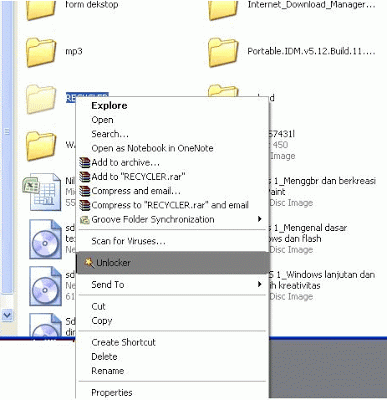
Nah,bagi kamu yang tidak ingin bingung mengenai cara menghapus File/Folder yang tidak bisa dihapus,saya ingin memperkenalkan sebuah tool yang bernama Unlocker,fungsi unlocker tidak hanya bisa menghapus file,akan tetapi juga berfungsi untuk me-rename dan memindahkan file.
Baiklah Berikut cara menghapus File/Folder yang tidak bisa dihapus:
1.Download Progam Unlocker
   Untuk windows 7 64 Bit disini
   Untuk windows 7 32 bit disini
2.Install Progam unlocker
3.Pilih File yang ingin dihapus


4.Klik kanan,kemudian Klik unlocker,pilih delete,Klik OK


Dan,file yang tidak bisa dihapus akhirnya bisa terhapus.
Caranya sama dalam menerapkan untuk menghapus folder

Aplikasi Android

BBM Untuk Android


Bagi yang punya Android dan belum ada aplikasi BBM bisa download disini

Print garis tidak lurus canon ip2770


Di dunia print mengeprint terjadi banyak masalah terutama bagi yang awam teknologi, ini di printer IP 2770 Lengkap dengan system Infus nya. dan juga ditemani dengan berbagai masalah yang muncul seperti lampu Resume IP 2770 Berkedip 16x yang ternyata mudah mengatasinya dan sekarang timbul lagi nih masalah baru. yaaa inilah problematika pengguna printer yang harganya pas-pasan.

Ketika saya mencetak dokumen seperti tabel dan yang bergaris-garis tidak akan sempurna dengna baik, ada gelombang pada garisnya.waduh nambah repot nih kalau masalah begini terus. akhirnya mutusin dulu untuk cari-cari solusi. dan telusur boleh telusur nih ternyata penyebabnya cukup ringan dan cara mengatasinya juga cukup mudah.
Penyebabnya karena Encoder printer terkena cipratan tinda dan menutupi perintah yang di kirim jadinya garis nya putus-putus. jadi karena kejadiannya itu saya putuskan untuk mengelap tinta yang mengotori encodernya. setelah saya lap sampai bersih ternyata kinerja printer kembali normal dan ketika mencetak tidak patah-patah hasilnya. 


bagi yang mengalami permasalahan yang sama coba cek Encoder printernnya. letaknya ada di belakang cartridge bentuknya seperti pita namun bening. kalau terlihat kotor noda tinta bersihkan saja dengan menggunakan tisu, kalau saya menggunakan kain halus, namun cara membersihkannya jangan terlalu kasar, agak mengambang saja.

Semoga Bermanfaat…

Tuesday, August 18, 2015

Cara Buat Password pada WinRar dan WinZip

Apakah kalian  sering Download File yang di bungkus WinRar atau WinZip tapi Filenya di pasangi Password? mau tahu cara Pasang Password nya?. Baiklah Mari  kita  berexperimen  membungkus sebuah File yang kita beri nama Coba. Untuk membungkus dan memberikan Password tentunya kalian harus punya Software winRar atau winZIp, Jika belum punya silahkan download di disini. DOWNLOAD


Setelah anda instal winzip atau winrar pada komputer/laptop anda, langsung saja langkah- langkah yang harus dilakukan untuk memberi password file rar atau file zip anda adalah sebagai berikut :


Sekarang kalian menuju File yang akan kita buat winrar. Klik Kanan File "Coba"  Tersebut lalu klik Add to archive. ( lihat gambar )
Maka kalian akan dibawa ke Folder seperti gambar berikut, 


sekarang untuk memasukkan Password Silahkan Klik Advanced Lalu Klik Password dan masukkanlah Password pada Winrar Yang baru saja kalian buat sesuai keinginan.                                                       


selamat mencoba semoga bermanfaat

Read more: http://bee4bisnis.blogspot.com/2012/05/cara-buat-password-pada-winrar-dan.html#ixzz3j8whZUTZ


Pengertian, Fungsi, Jenis, Dan perbadaan Hub Dan Switch

      Hub Adalah Alat penghubung atar komputer, semua jenis komunikasi hanya dilewatkan oleh hub. 
hub digunakan untuk sebuah bentuk jaringan yang sederhana (misal hanya untuk menyambungkan beberapa komputer di satu group IP lokal) ketika ada satu paket yang masuk ke satu port di hub, maka akan tersalin ke port lainnya di hub yg sama dan semua komputer yg tersambung di hub yang sama dapat membaca paket tersebut. Saat ini hub sudah banyak ditinggalkan dan diganti dengan switch. Alasan penggantian ini biasanya adalah karena hub mempunyai kecepatan transfer data yang lebih lambat daripada switch. Hub dan switch mempunyai kecepatan transfer data sampai dengan 100 Mbps bahkan switch sudah dikembangkan sampai kecepatan 1 Gbps.

Fungsi Hub

Hub berfungsi sebagai peragkat keras penerima sinyal dari sebuah komputer dan merupakan titik pusat yang menghubungkan ke seluruh komputer dalam jaringan tersebut. Hub juga berperan sebagai penguat sinyal kabel UTP, konsentrator dan penyambung. Berdasarkan fungsinya Hub dibedakan menjadi 2 macam yakni:
  1. Hub pasif merupakan hub yang berfungsi sebagai pemmisah atau pembagi jaringan, akan tetapi tidak melakukan penguatan sinyal sehingga hub ini tidak membutuhkan tenaga listrik tambahan.
  2. Hub Aktif berfungsi sebagai penghubung jalur secara fisik dan penguat sinyal dalam jaringan, Akan tetapi Hub aktif membutuhkan tenaga listrik tambahan untuk bisa bekerja. Hub berfungsi sebagai peragkat keras penerima sinyal dari sebuah komputer dan merupakan titik pusat yang menghubungkan ke seluruh komputer dalam jaringan tersebut. Hub juga berperan sebagai penguat sinyal kabel UTP, konsentrator dan penyambung. Berdasarkan fungsinya Hub dibedakan menjadi 2 macam yakni:
    1. Hub pasif merupakan hub yang berfungsi sebagai pemmisah atau pembagi jaringan, akan tetapi tidak melakukan penguatan sinyal sehingga hub ini tidak membutuhkan tenaga listrik tambahan.
    2. Hub Aktif berfungsi sebagai penghubung jalur secara fisik dan penguat sinyal dalam jaringan, Akan tetapi Hub aktif membutuhkan tenaga listrik tambahan untuk bisa bekerja. 
Pengertian Switch


Switch adalah perangkat yang menghubungkan komputer hingga membentuk segmen jaringan. Switch bekerja pada lapisan data link, cara kerja switch hampir sama seperti bridge, tetapi switch memiliki jumlah port yang banyak sehingga switch sering dinamakan multi-port bridge.
Fungsi Switch

Secara garis besar switch berfungsi sebagai sistem manajemen lalu lintas dalam jaringan, mengarahkan paket data ke tujuan yang benar. Alat ini digunakan untuk menghubungkan perangkat periferal ke jaringan dan memastikan efektivitas biaya maksimum dan kemampuan untuk berbagi sumber daya.
Jenis-Jenis Switch

1.Manageable Switch
Manageable switch adalah switch yang bisa di atur untuk kebutuhan jaringan tertentu, ada beberapa perbedaan mendasar yang membedakan antara switch manageable dengan switch non manageable.perbedaan tersebut dominan bisa di lihat dari kelebihan dan keunggulan yang dimiliki oleh switch manageable itu sendiri.

Kelebihan switch manageable adalah:
  1. Mendukung penyempitan broadcast jaringan dengan VLAN.
  2. Pengaturan access user dengan access list.
  3. Membuat keamanan network lebih terjamin.
  4. Bisa melakukan pengaturan port yang ada.
  5. Mudah memonitoring trafick maintenance network karena dapat diakses tanpa harus berada di dekat switch.

2.Unmanageble Switch
Unmanageble switch adalah switch yang tidak dapat di managed, switch tersebut sudah siap pakai tinggal pasang dan switch sudah bisa digunakan tanpa perlu di seting. Harga switch Non Manageble lebih murah jika dibandingkan Manageable Switch Namun apabila terjadi masalah dengan jaringan kita, kita tidak akan bisa melakukan troubleshooting dengan mudah karena switch nya tidak bisa diapa-apakan. Problem yang paling sering terjadi diantaranya ip address conflict, tidak bisa konek dll. Ip address conflict, Apabila jaringan sudah mulai tersebar diberbagai area, akan sangat sulit melakukan troubleshooting computer man
Perbadaan Antara Hub Dan Switch

Perbedaan Hub dan Switch” terletak dari bagaimana packet data / informasi yang dikirim kepada mereka diproses. Ketika data masuk atau datang ke Hub, Hub akan mengambil data tersebut dan akan mentransmisikannya ke setiap komputer yang terhubung ke Jaringan.

Tetapi lain halnya dengan Switch, ia akan menerima data tersebut dan hanya akan mengirimkannya ke komputer yang berkepentingan menerima data tersebut.
Penggunaan Switch akan memotong penggunaan bandwith jaringan anda secara signifikan, terutama bila kita memiliki jaringan dengan banyak komputer dan semuanya sibuk untuk mengirim dan menerima data disaat bersamaan. Keunggulan switch yang lain ialah data akan lebih aman dari aksi pencurian data dengan cara sniffer

Sekian Yang dapat saya bagikan, semoga bermanfaat

Daftar Kode Bank di Indonesia Lengkap Untuk Transfer Antar Bank

Berikut ini adalah daftar kode bank lengkap di Indonesia, daftar kode bank ini bisa digunakan untuk transfer antar bank lokal yang ada di seluruh Indonesia.

Daftar Kode Bank


KODE BANK LOKAL / ATM BERSAMA

1. BCA - BANK CENTRAL ASIA = 014
2. BANK MANDIRI = 008
3. BANK SYARIAH MANDIRI = 451
4. ANZ BANK = 061
5. CITIBANK = 031
6. ABN AMRO BANK = 052
7. BANK BUKOPIN = 441
8. BANK DANAMON = 011
9. LIPPO BANK = 026
10. BNI - BANK NEGARA INDONESIA = 009
11. BANK MEGA = 426
12. BANK SYARIAH MEGA = 506
13. BANK HSBC - THE HONGKONG & SHANGHAI B.C. = 041
14. STANDARD CHARTERED BANK = 050
15. BTN - BANK TABUNGAN NEGARA = 200
16. BRI - BANK RAKYAT INDONESIA = 002
17. BANK NIAGA = 022
18. NISP - BANK NILAI INTI SARI PENYIMPAN = 028
19. AMERICAN EXPRESS BANK LTD. = 030
20. BANK OF AMERICA, N.A = 033
21. BANK OF CHINA LIMITED = 069
22. DEUTSCHE BANK AG. = 067
23. JP. MORGAN CHASE BANK = 032
24. ANGLOMAS INTERNASIONAL BANK = 531
25. BANK AGRONIAGA, Tbk. = 494
26. BANK AKITA = 525
27. BANK ALFINDO = 503
28. BANK ANTARDAERAH = 088
29. BANK ARTA NIAGA KENCANA. = 020
30. BANK ARTHA GRAHA INTERNASIONAL = 037
31. BANK ARTOS INDONESIA = 542
32. BANK BINTANG MANUNGGAL = 484
33. BANK BISNIS INTERNASIONAL = 459
34. BANK BNP PARIBAS INDONESIA = 057
35. BANK BUMI ARTA = 076
36. BANK BUMIPUTERA INDONESIA = 485
37. BANK CAPITAL INDONESIA = 054
38. BANK CENTURY = 095
39. BANK CHINA TRUST INDONESIA = 949
40. BANK COMMONWEALTH = 950
41. BANK CREDIT AGRICOLE INDOSUEZ = 039
42. BANK DBS INDONESIA = 046
43. BANK DIPO INTERNATIONAL = 523
44. BANK EKONOMI RAHARJA = 087
45. BANK EKSEKUTIF INTERNASIONAL = 558
46. BANK EKSPOR INDONESIA = 003
47. BANK FAMA INTERNASIONAL = 562
48. BANK FINCONESIA = 945
49. BANK GANESHA = 161
50. BANK HAGA = 089
51. BANK HAGAKITA = 159
52. BANK HARDA INTERNASIONAL = 567
53. BANK HARFA = 517
54. BANK HARMONI INTERNATIONAL = 166
55. BANK HIMPUNAN SAUDARA 1906, Tbk. = 212
56. BANK IFI = 093
57. BANK INA PERDANA = 513
58. BANK INDEX SELINDO = 555
59. BANK INDOMONEX = 498
60. BANK INTERNASIONAL INDONESIA Tbk. = 016
61. BANK JASA ARTA = 422
62. BANK JASA JAKARTA = 472
63. BANK KEPPEL TATLEE BUANA = 053
64. BANK KESAWAN. = 167
65. BANK KESEJAHTERAAN EKONOMI = 535
66. BANK MASPION INDONESIA = 157
67. BANK MAYAPADA INTERNATIONAL Tbk. = 097
68. BANK MAYBANK INDOCORP = 947
69. BANK MAYORA = 553
70. BANK MERINCORP = 946
71. BANK MESTIKA DHARMA = 151
72. BANK METRO EXPRESS = 152
73. BANK MITRANIAGA = 491
74. BANK MIZUHO INDONESIA = 048
75. BANK MUAMALAT INDONESIA = 147
76. BANK MULTI ARTA SENTOSA = 548
77. BANK MULTICOR = 036
78. BANK NUSANTARA PARAHYANGAN 145
79. BANK OCBC = 948
80. BANK PERMATA Tbk. = 013
81. BANK PERSYARIKATAN INDONESIA = 521
82. BANK PURBA DANARTA = 547
83. BANK RABOBANK INTERNASIONAL = 060
84. BANK RESONA PERDANIA = 047
85. BANK ROYAL = 501
86. BANK SHINTA = 153
87. BANK SINAR HARAPAN BALI = 564
88. BANK SRI PARTHA = 466
89. BANK SUMITOMO MITSUI = 045
90. BANK SWADESI. = 146
91. BANK SWAGUNA = 405
92. BANK TABUNGAN PENSIUNAN NASIONAL = 213
93. BANK UIB = 536
94. BANK UOB BUANA = 023
95. BANK UOB INDONESIA = 058
96. BANK VICTORIA INTERNATIONAL = 566
97. BANK WINDU KENTJANA = 162
98. BANK WOORI INDONESIA= 068
99. BANK YUDHA BHAKTI = 490
100. CENTRATAMA NASIONAL BANK = 559
102. HALIM INDONESIA BANK = 164
103. ING INDONESIA BANK = 034
104. KOREA EXCHANGE BANK = 059
105. LIMAN INTERNATIONAL BANK = 526
106. PANIN BANK = 019
107. PRIMA MASTER BANK = 520
108. THE BANGKOK BANK. = 040
109. THE BANK OF TOKYO MITSUBISHI UFJ = 042
110. BANK DKI = 111
111. BPD ACEH = 116
112. BPD BALI = 129
113. BPD BENGKULU = 133
114. BPD JAMBI = 115
115. BPD JAWA BARAT DAN BANTEN = 110
116. BPD JAWA TENGAH = 113
117. BPD JAWA TIMUR = 114
118. BPD KALIMANTAN BARAT = 123
119. BPD KALIMANTAN SELATAN = 122
120. BPD KALIMANTAN TENGAH = 125
121. BPD KALIMANTAN TIMUR = 124
122. BPD LAMPUNG = 121
123. BPD MALUKU = 131
124. BPD NUSA TENGGARA BARAT = 128
125. BPD NUSA TENGGARA TIMUR = 130
126. BPD PAPUA (DAHULU BPD IRIAN JAYA) = 132
127. BPD RIAU = 119
128. BPD SULAWESI SELATAN = 126
129. BPD SULAWESI TENGAH = 134
130. BPD SULAWESI TENGGARA = 135
131. BPD SULAWESI UTARA = 127
132. BPD SUMATERA BARAT (BANK NAGARI) = 118
133. BPD SUMATERA SELATAN = 120
134. BPD SUMATERA UTARA = 117
135. BPD YOGYAKARTA = 112
136. Bank BRI Syariah = 422

Semoga Daftar Kode Bank tersebut Ada manfaatnya buat pembaca semua

Thursday, August 13, 2015

Ukuran Foto 4R, 3R, 2R, 10R dalam inchi dan cm

ukuran Foto dalam cm – Bagi anda yang sering mencetak foto tentu anda sudah sangat familier dengan menyebutkan ukuran R untuk melakukan pencetakan foto. Untuks sekedar diketahui bahwa seri R tersebut adalah seri yang telah ditetapkan oleh standar internasional ISO untuk melambangkan ukuran foto atau ukuran yang berhubungan dengan cetak foto. Namun banyak sekali orang yang belum mengetahui ukuran tepatnya untuk jenis ukuran R ini, karena memang jarang sekali digunakan kecuali hanya untuk ukuran kertas foto.

Ukuran Foto 4R, 3R, 2R, 10R dalam cm

Nah untuk komkonversi dari ukuran foto R dalam cm maka menjadi sebagai berikut :
  • 2R –> 6  cm x  9 cm
  • 3R –> 8,9   cm x   12,7 cm
  • 4R –> 10.2   cm x   15.2 cm
  • 5R –> 12.7  cm  x   17.8 cm
  • 6R –> 15.2   cm x   20.3 cm
  • 8R –> 20.3  cm  x   25.4 cm
  • 8R (+) –> 20.3  cm  x    30.5 cm
  • 10R –> 25.4  cm  x   30.5 cm
  • 10R (+) –> 25.4 cm  x   38.1 cm
  • 12R –> 30,48  cm  x   39,37 cm
  • 16R –> 40,64  cm  x   50,8 cm
  • 20R –> 50,8  cm  x   60,96 cm
  • 24R –> 60,96  cm x 80 cm
  • 30R –> 75  cm  x  100 cm
Karena konversi dari ukuran foto dalam inchi menjadi ukuran foto dalam cm tidak bisa sangat mendetail, maka sangat disarankan Anda menggunakan ukuran foto dalam inchi.  Untuk ukuran dalam inchi adalah sebagai berikut:

Ukuran Foto 4R, 3R, 2R, 10R dalam inchi

  • 3R = 3,5 inchi  x  5 inchi
  • 4R =  4 inchi  x  6 inchi
  • 5R = 5 inchi  x  7 inchi
  • 8R =  8 inchi  x  10 inchi
  • 10R = 10 inchi  x  12 inchi
  • 12R = 12 inchi  x  15,5 inchi
  • 16R = 16 inchi  x  20 inchi
  • 20R = 20 inchi  x  24 inchi
  • 24R = 24 inchi  x  31,5 inchi
  • 30R = 30 inchi  x  40 inchi
Karena pembuatan ukuran tersebut untuk dilakukannya pencetakan maka sebaiknya resolusi yang digunakan adalah sesuai dengan standar cetak foto yaitu 300 dpi.   Namun jika kamera yang digunakan menggunakan ukuran yang lebih kecil dari standar cetak foto maka sebaiknya ukuran cetak pun harus disesuaikan agar nantinya bisa menghasilkan cetakan yang maksimal.

UKURAN MAKSIMAL KERTAS FOTO UNTUK KAMERA

  • Kamera 0.1 mega pixel ( 352 × 228 ), maksimal ukuran cetak foto = 2×3 cm
  • Kamera 0.3 mega pixel ( 640 × 480 ),  maksimal ukuran cetak  foto = 4×6 cm
  • Kamera 1.0, 1.2, 1.3 mega pixel, maksimal ukuran cetak foto  = 2R
  • 3R = 1051 pixel × 1500 pixel
  • 4R = 1205 pixel × 1795 pixel
  • 5R = 1500 pixel × 2102 pixel
  • 6R = 1795 pixel × 2551 pixel
  • 8R = 2398 pixel × 3000 pixel
  • 8R Plus = 2398 pixel × 3602 pixel
  • 10R =  3000 pixel × 3602 pixel
  • 10R Plus =  3000 pixel x 4500 pixel