Wednesday, January 24, 2018

cara /Tips Upgrade atau menambah memory RAM


Meng-upgrade RAM adalah langkah yang sering dilakukan oleh pengguna komputer ketika kinerja komputer dirasakan mulai melambat. Meskipun penyebab menurunnya kinerja komputer tersebut belum tentu dari kapasitas RAM yang sudah tidak memadai lagi, tetapi ada baiknya juga untuk meng-upgrade RAM bila memang mempunyai dana lebih. Berikut adalah beberapa tips dari penulis dalam menentukan RAM yang akan kita upgrade.

Seberapa Penting Peran RAM dalam Sistem Komputer ?

Sebelum kita mengupgrade RAM, alangkah baiknya kalau kita mengetahui terlebih dahulu fungsi RAM dalam sistem komputer yang kita pakai. RAM adalah singkatan dari Random Access Memory berfungsi sebagai penyimpanan data sementara yang akan diproses oleh Processor. Contohnya saat kita membuka suatu program, maka program tersebut akan diambil dari hardisk dan disimpan data-data yang dibutuhkannya di RAM ini. Semakin besar kapasitas dan kecepatan transfer data dari RAM yang terpasang akan membuat kinerja komputer semakin cepat dan stabil.

Periksa dulu RAM yang sekarang terpasang. 

Sebelum kita mengupgrade RAM, kita harus memeriksa dulu RAM yang sekarang terpasang. Caranya Klik kanan My komputer – Klik Properties, Pada Tab General dapat kita lihat jenis Processor dan RAM yang terinstall. Apabila RAM yang terpasang kurang dari 1GB, memang sudah saatnya Anda untuk meng-upgrade RAM. Apabila RAM terinstall lebih dari 1 GB akan tetapi kinerja komputer dirasakan sangat lambat, sangat mungkin penyebabnya dari komponen lain misalkan karena Processor yang overheat.

update:
untuk komputer generasi sekarang, sepertinya minimal RAM terpasang adalah 4GB ya.. 
apalagi klo sistem operasi yang kita pakai sudah menggunakan platform 64-bit.

Periksa Slot RAM dan Jenis RAM yang terpasang.

Untuk memeriksa slot RAM pada mainboard tentunya kita harus membuka dulu casing CPU. Setidaknya ada 5 Tipe RAM dengan Slot yang berbeda pula,yaitu:
  • RAM EDO (72 pin) digunakan pada komputer jadul sekelas Pentium 1. Dipasang pada slot jenis SIMM (single Inline Memory Module) jadi pin-nya cuma punya 1 sisi saja.
  • SDRAM (168 pin) digunakan pada komputer sekelas intel Pentium II dan Pentium III. Dipasang pada slot DIMM (Dual Inline Memory Module). SDRAM memiliki 2 buah celah (coakan) dibagian pin-pin kakinya.
  • DDR atau DDR1 (184 pin) Digunakan pada komputer kelas Intel P4 1,7 GHz – 2,4GHz) dan Dual Core. Bentuk fisiknya hampir sama dengan SDRAM, tetapi hanya mempunyai 1 celah (coakan) saja dibagian kakinya.
  • DDR2 (240 pin) digunakan pada komputer kelas Pentium 4 3.0GHz, Intel Pentium Dual Core dan Intel Core 2 Duo. Bentuknya mirip DDR1 hanya mempunyai 1 celah (coakan) saja tetapi kalau diperhatikan jarak dari celah ke pinggir berbeda dengan DDR1. Untuk DDR2 yang baru dapat dikenali yaitu dari bentuknya yang lebih pendek dibanding DDR1. Untuk soal kinerja tentu saja DDR2 lebih baik daripada DDR1.
  • DDR3 (240 pin) digunakan pada komputer generasi sekarang (sekelas Intel Core i ). Jumlah pin sama dengan DDR2 tetapi beda posisi coakannya. 
Untuk lebih jelasnya, tampilan fisik dari jenis-jenis RAM tersebut dapat dilihat pada gambar dibawah:

Transfer Rate (Bandwidth) RAM

Transfer rate merupakan kapasitas data yang dapat dikirimkan sebuah RAM ke Processor dalm satuan Megabytes/second (MB/s). Misal sebuah RAM DDR2 PC4200, maka RAM tersebut mempunyai transfer rate sebesar 4.266Mb/s atau dibulatkan menjadi 4200.

Dibawah ini adalah tabel lengkap perbandingan transfer rate dari beberpa jenis RAM


Perhatikan Platform Pada Motherboard

Untuk komputer sekarang banyak yang sudah mengunakan Dual Channel, yang artinya minimal terdapat dua keeping RAM identik pada satu motherboard. 1 keping RAM 4GB tetapi masih Single Channel, performanya akan kalah oleh 2 x 2GB RAM yang sudah menggunakan Dual Channel. Tetapi bukan berarti klo kita pasang 2 x2GB RAM berarti kita telah menggunakan Dual Chanel. Dual Channel adalah kemampuan dari chipset motherboardnya. Untuk mengetahui RAM kita menggunakan single chanel atau dual channel, kita bisa menggunakan aplikasi CPU-Z

sumber : http://www.catatanteknisi.com/2010/02/tips-upgrade-ram.html

Cara Membuka Regedit yang didisable admin

Cara Membuka Regedit Yang didisable Administrator

Berikut cara mengatasi masalah tersebut:

Untuk mengatasi masalah tersebut gunakan cara berikut:
  1. Buka RUN dengan menekan tombol WINDOWS + R atau klik START > RUN
  2. Setelah RUN terbuka ketikkan gpedit.msc
  3. klik User Configuration > Administrative Templates > System
  4. klik dua kali pada Prevent access to registry editing tools lalu pilih DISABLE kemudian OK kalau tetap tidak bisa, silahkan pilih NOT CONFIGURED

Done, semoga berhasil

Friday, October 7, 2016

Cara Menghilangkan atau Merubah Garis Footnote di Microsoft Word


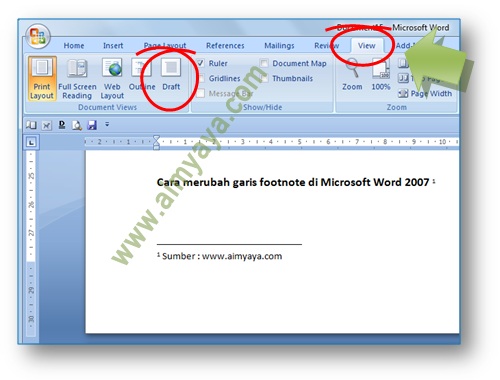
  1. Klik Menu Ribbon View
  2. Dibagian sebelah kiri ribbon pilih tombol Draft.
  3. Gambar: Langkah awal Cara merubah atau menghilangkan footnote di Microsoft Word, yakni mengganti view ke mode Draft
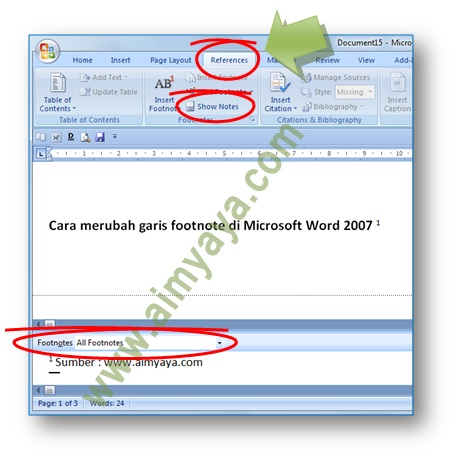
  4. Setelah tampilan dokumen menjadi dalam bentuk draft, klik kembali menu ribbon References.
  5. Selanjutnya klik tombol Show Notes. Anda akan melihat pada bagian bawah muncul sebuah jendela baru, yakni jendela Footnotes.
    Gambar: Menggunakan window Footnote dalam cara merubah atau menghilangkan footnote di Microsoft Word
  6. Pada jendela tersebut klik kotak footnotes. Pada dropdown list Footnotes, ganti pilihan All Footnotes dengan Footnote Separator.
  7. Bila anda ingin merubah ukuran garis atau bentuk garis silahkan ganti/ubah sesuka anda. Tapi bila anda ingin menghilangkan garis footnote, maka hapusgaris yang ada dengan cara menekan tombol Delete, atau blok garis tersebut lalu tekan tombol backspase atau tombol delete. Pokoknya hapus garis tersebut! :D
  8. Langkah berikutnya adalah kembali ke menu ribbon Page Layout. Lalu pilih tombol Print Layout.
  9. Anda akan melihat garis footnote telah berubah sesuai dengan yang anda isikan atau bahkan menghilang jika anda menghapusnya.

sumber : http://www.cara.aimyaya.com/2012/02/cara-menghilangkan-atau-merubah-garis.html

BAGAIMANA CARA MEMBUAT TEKS VERTIKAL/MIRING MICROSOFT WORD?


Perhatikan langkah berikut ini :
Buatlah 2 bangun persegi panjang dengan cara Klik Insert-Shapes atau Klik Insert - Text Box
Ketikan teks didalam bangun tersebut atau dengan cara klik kanan Add Text
Isikan data-data sesuai dengan yang ada pada gambar di bawah ini
Aturlah rata kiri kanan teks dengan sesuai dan
Untuk membuat tulisan vertikal Klik Text Direction
Demikian tips dari saya semoga bermanfaat.

CARA MENGAMBIL SCREENSHOT DENGAN TOMBOL PRT SC

Tombol Preentscreen ini ada banyak sekali namanya, contohnya kalau di Asus dinamai Prt Sc Sysrq dan keyboard saya Sturdy diberi nama Prt Scr. Hanya berbeda pada penamaan, tapi untuk fungsinya sama saja, yaitu untuk mencapture screen Laptop atau Komputer kita.


Untuk mengambil Screenshot menggunakan Tombol ini sebenarnya cukup sederhana, berikut langkah-langkahnya.

  1. Sorot gambar yang ingin di Screenshot

    Cara Mengambil Screenshot dengan Tombol Prt Sc gambar 1
    Cara Mengambil Screenshot dengan Tombol Prt Sc (Gbr .1)

    Disini saya mengambil contoh akan melakukan screenshot pada kata 'Cara Screenshot Berguru SEO'
  2. Tekan tombol Prt Sc / Prt Scr

    Cara Mengambil Screenshot dengan Tombol Prt Sc gambar 2
    Cara Mengambil Screenshot dengan Tombol Prt Sc (Gbr .2)

    Tombol Printscreen biasanya terletak dibagian pojok kanan atas keyboard.
  3. Buka aplikasi Paint

    Cara Mengambil Screenshot dengan Tombol Prt Sc gambar 3
    Cara Mengambil Screenshot dengan Tombol Prt Sc (Gbr .3)

    Tunggu hingga aplikasi terbuka dengan sempurna
  4. Tekan CTRL + V

    Cara Mengambil Screenshot dengan Tombol Prt Sc gambar 4
    Cara Mengambil Screenshot dengan Tombol Prt Sc (Gbr .4)

    Screenshot sudah jadi, namun karena saya ingin memfokuskan pad kata 'Cara Screenshot ...' maka saya gunakan Tool Crop untuk memotong bagian yang tidak perlu

Perlu dicatat bahwa Anda tidak bisa mengambil dua screenshot dalam satu waktu, artinya kita harus selalu bolak balik di web dan paint, di web untuk menekan tombol Prt Sc lalu ke Paint untuk mem-paste sekaligus men-save gambar yang sudah kita screenshot tadi, dan selanjutnya kita kembali lagi ke web untuk mencari gambar yang akan di screenshot, lalu ke Paint, dan begitu seterusnya.

Monday, May 30, 2016

cara Aktivasi Microsoft Office 2013 Dengan KMSpico

Ada banyak cara untuk mengaktivasi Microsoft Office 2013. Seperti sebelumnya saya sudah pernah memposting cara aktivasi Microsoft Office 2013 tanpa crack atau patch. Namun seperti yang saya alami dengan cara seperti itu tite bar tetap berwarna merah tetap aktif yang tetap bisa digunakan.
Jangan hawatir kali ini saya memberikan tips cara Aktivasi Microsoft Office 2013 Dengan KMSpico 10.0.4. KMSpico akan mengaktivasi Microsoft Office 2013 secara permanent.
1. Instal Microsoft Office 2013 terlebih dahulu.
2. Kemudian download file aktivasinya Di Sini.
3. Extract file aktivasi yang sudah Anda download.
4. Jangankan Uninstall_Service.cmd dengan cara klik kanan > Run as administrator.
5. Kemudian jalankan KMSpico_setup.
6. Periksa salah satu Office 2013. Sebagai contoh Word 2013 pada gambar dibawah ini. Jika sudah tampak seperti gambar dibawah maka Microsoft Office 2013 Anda sudah berhasil aktif.

Selamat mencoba dan semoga bermanfaat.

Wednesday, May 18, 2016

Cara Mengubah Teks Menjadi Objek di CorelDRAW,

 pada dasarnya teks atau tulisan yang kita buat di coreldraw adalah bukan sebuah Curve atau objek yang bisa di edit luas, oleh karena itu kita harus mengubahnya ke Curve / objek agar bisa kita edit dengan sebuah tool, contoh “Shape Tool (F10)”, bagaimana cara mengubahnya?

Friday, March 11, 2016

jenis kabel dan fungsinya

Ada banyak jenis kabel yang sering kita gunakan kehidupan kita sehari-hari untuk instalasi rumah dan lain-lainnya. Terutama untuk seorang teknik, nama dan jenis kabel listrik wajib diketahui. Langsung saja, berikut penjelasan, contoh, dan macam jenis dari kabel, baik yang umum kita lihat maupun yang sering dipergunakan untuk instalasi tertentu.

1 Kabel NYA


Kabel jenis ini di gunakan untuk instalasi rumah dan dalam instalasi rumah yang sering di gunakan adalah NYA dengan ukuran 1,5 mm2 dan 2,5 mm2, yang berinti tunggal, berlapis bahan isolasi PVC Kode warna isolasi ada warna merah, kuning, biru dan hitam. Lapisan isolasinya hanya 1 lapis sehingga mudah cacat, tidak tahan air (NYA adalah tipe kabel udara) dan mudah digigit tikus. Agar aman jika menggunakan kabel tipe ini lebih baik kabel dipasang di dalam pipa atau saluran penutup, karena selain tidak bisa diganggu oleh hewan pengerat dan tidak terkenah air, juga apabila ada isolasi yang terkelupas (terbuka) tidak bisa tersentuh langsung oleh manusia.      

2. Kabel NYM


Kabel jenis ini hanya direkomendasikan khusus untuk instalasi tetap di dalam bangunan yang dimana penempatannya biasa di luar/ di dalam tembok ataupun di dalam pipa (conduit). Kabel NYM berinti lebih dari 1, memiliki lapisan isolasi PVC (biasanya warna putih atau abu-abu), ada yang berinti 2, 3 atau 4. Kabel NYM memiliki lapisan isolasi dua lapis, sehingga tingkat keamanannya lebih baik dari kabel NYA (harganya lebih mahal dari NYA). Kabel ini dapat dipergunakan dilingkungan yang kering dan basah, namun tidak boleh ditanam. 

3. Kabel NYY


Kabel ini dirancang untuk instalasi tetap di dalam tanah yang dimana harus tetap diberikan perlindungan khusus (misalnya duct, pipa PVC atau pipa besi). Kabel protodur tanpa sarung logam. Instalasi bisa ditempatkan di dalam dan di luar ruangan, dalam kondisi lembab ataupun kering, memiliki lapisan isolasi PVC (biasanya warna hitam), ada yang berinti 2, 3 atau 4. Dan memiliki lapisan isolasi yang lebih kuat dari kabel NYM (harganya lebih mahal dari NYM). Kabel NYY memiliki isolasi yang terbuat dari bahan yang tidak disukai tikus.

4. Kabel NYAF


Kabel ini direncanakan dan direkomendasikan untuk instalasi dalam kabel kotak distribusi pipa atau di dalam duct. Kabel NYAF merupakan jenis kabel fleksibel dengan penghantar tembaga serabut berisolasi PVC. Digunakan untuk instalasi panel-panel yang memerlukan fleksibelitas yang tinggi. Kabel jenis ini sangat cocok untuk tempat yang mempunyai belokan – belokan tajam. Digunakan pada lingkungan yang kering dan tidak dalam kondisi yang lembab/basah atau terkena pengaruh cuaca secara langsung.

5. Kabel NYFGbY/NYRGbY/NYBY


Kabel ini dirancang khusus untuk instalasi tetap dalam tanah yang ditanam langsung tanpa memerlukan perlindungan tambahan  (kecuali harus menyeberang jalan). Pada kondisi normal ke dalaman pemasangan di bawah tanah adalah 0,8 meter.

6. Kabel NYCY


Kabel ini dirancang untuk jaringan listrik dengan penghantar konsentris dalam tanah, dalam ruangan, saluran kabel dan alam terbuka. Kabel protodur dengan dua lapis pelindung pita CU Kabel. Instalasi ini bisa di tempatkan di luar atau di dalam bangunan, baik pada kondisi lembab maupun kering.


7. Kabel BC

Kabel ini dipilin/stranded, disatukan. Ukuran / tegangan mak = 6 – 500 mm2 / 500 V Pemakaian = saluran di atas tanah dan penghantar pentanahan.


8. Kabel AAAC

Kabel ini terbuat dari aluminium-magnesium-silicon campuran logam. Keterhantaran elektris tinggi yang berisi magnesium silicide, untuk memberi sifat yang lebih baik. Kabel ini biasanya dibuat dari paduan aluminium 6201. AAAC mempunyai suatu anti karat dan kekuatan yang baik, sehingga daya hantarnya lebih baik.

9. Kabel ACSR


Kabel ACSR merupakan kawat penghantar yang terdiri dari aluminium berinti kawat baja. Kabel ini digunakan untuk saluran-saluran transmisi tegangan tinggi, dimana jarak antara menara/tiang berjauhan, mencapai ratusan meter, maka dibutuhkan kuat tarik yang lebih tinggi, untuk itu digunakan kawat penghantar ACSR.


10. Kabel ACAR


Kabel ACAR yaitu kawat penghantar aluminium yang diperkuat dengan logam campuran, sehingga kabel ini lebih kuat daripada kabel ACSR.

11. Kabel NYMHYO


Merupakan kabel jenis serabut dengan berintikan dua serabut. Kabel ini biasanya digunakan untuk soundsystem, loudspeaker, virtual video. Gunakan kabel jenis NYA/NYM untuk jembatan / hantaran listrik yang bersifat permanen. Untuk pemakaian daya yang besar seperti televisi, magicom, sanyo, kulkas, AC, gunakan jenis kabel ini secara langsung. Jenis kabel ini mampu menghantar hingga 700 VA sehingga aman dan menjadikan pembayaran rekening listrik menjadi murah. Untuk jenis kabel NYMHYO biasanya digunakan pada model Roll. Jika digunakan pada pemakaian daya yang besar seperti tersebut di atas hanya bersifat temporary / sementara karena jenis kabel ini hanya mamapu menghantarkan listrik 20VA-50VA. Kurang / hilangkan pemakaian jenis kabel ini karena mudah sekali menimbulkan bahaya listrik serta menjadikan pembayaran listrik membengkak. Spin control berputar berdasarkan panas yang dikeluarkan oleh energi listrik. Untuk jenis kabel NYMHYO biasanya digunakan pada lampu taman.

12. Kabel NYMHY


Kabel jenis ini khusus direkomendasikan untuk digunakan sebagai penghubung alat-alat rumah tangga yang sering dipindah pindah dan harus di tempat kering. Kabel ini mempunyai isolasi plastic tahan panas. Bilamana digunakan untuk penghubung alat pemanas, maka pada titik sambungannya antar alat dengan kabel. Temperaturnya tidak boleh lebih dari 85 derajat Celcius, karena hal tersebut dapat membahayakan kabel itu sendiri

Tuesday, February 2, 2016

Cara Memperbaiki Blender Yang Bermasalah


Di sini akan menjelaskan sedikit tentang permasalahan Blender :
1.Blender Mati total.
2.Blender Hidup Tapi Tidak Dapat Memutarkan Mangkoknya.
                                                                        
Cara Memperbaiki Blender Yang Bermasalah

1.Blender Mati total.
(A).Blender mati total langkah pertama coba anda cek kabel cok listriknya apa masih bagus atau tidak dengan menggunakan multitester.
Untuk jelasnya perhatikan gambar di bawah ini :
Cara Memperbaiki Blender Yang Bermasalah
(B).Langkah ke dua anda cek tombolnya apakah masih berfungsi dengan baik atau tidak berfungsi sama sekali.
untuk jelasnya perhatikan gambar di bawah ini :
Cara Memperbaiki Blender Yang Bermasalah

(C).Cek bagian fuse Blender apa masih bagus atau tidak, selanjutnya cek bagian sikat karbonnya mungkin saja skulnya sudah hbis atau aus, untuk memeriksa fusenya anda dapat menggunakan multitester tapi untuk sikat karbonnya anda dapat melihatnya dari bentuk fisiknya masih layak di pakai atau tidak layak di pakai lagi.
Untuk jelasnya perhatikan gambar di bawah ini : 
Cara Memperbaiki Blender Yang Bermasalah
(D).Jika semuanya bagus tahap berikutnya coba anda cek bagian spulnya apa ada terbakar ataupun yang putus dengan menggunakan multitester.


2.Blender Hidup Tapi Tidak Dapat Memutarkan Mangkoknya.

(A). Arus masuk ke spul Blender tapi Blendernya tidak mau berputar, cobalah anda cek gigi blendernya mungkin saja sudah habis atau aus.
Gambar bentuk gigi Blender :
Cara Memperbaiki Blender Yang Bermasalah
(B).Selanjutnya jika memang gigi Blender tersebut masih bagus langkah selanjutnya coba anda goyang-goyangkan rotor atau angker Blender ke kanan kiri, apakah ada longgar dari bushing Blendernya, dan jika memang longgar anda dapat menggantikan bushingnya segara.

Gambar bentuk dari rotor/angker dan bushing blender :
Cara Memperbaiki Blender Yang Bermasalah
Sekedar Catatan jika Blender anda mengeluarkan api berwarna merah itu berarti masih bagus tetapi jika Blender anda mengeluarkan api berwarna biru berarti Blender anda kurang bagus.

CARA MEMPERBAIKI KIPAS ANGIN (FAN) YANG MATI TOTAL / RUSAK

TIPS-TIPS DAN TRICK CARA MEMPERBAIKI KIPAS ANGIN (FAN) YANG MATI TOTAL / RUSAK

Jika kipas angin anda mati , Sebelum di lilit ulang atau beli yang baru cobalah periksa bagian fuse kipas angin dengan menggunakan multitester , putar ring multi ke ohm jika memang fuse kipas tidak memiliki nilai ohm berarti anda dapat menggantikannya segera.

TIPS-TIPS DAN TRICK CARA MEMPERBAIKI KIPAS ANGIN (FAN) YANG MATI TOTAL / RUSAK
                                                                      (fuse kipas angin)

Jika fusenya masih bagus cobalah goyang-goyangkan rotor kipas anginnya ke kanan kiri (atas bawah) jika memang longgar cobalah ganti Boshingnya segera.
                                              TIPS-TIPS DAN TRICK CARA MEMPERBAIKI KIPAS ANGIN (FAN) YANG MATI TOTAL / RUSAK
                                                                        (Boshing)


Jika memang masih bagus cobalah membersihkan sambungan Spul(kumparannya) , Karena biasanya di sambungan ada jamuran/kotoran , putuskan sambungannya terus bersihkan ujung-ujung spul dengan cara mengkikisnya dengan menggunakan pisau cutter.
Selanjutnya sebelum di sambung kembali periksalah kabel/wayer yang akan di sambung ke spul, apakah kabelnya sudah bersih dari jamur jika masih kotor silahkan di potong atau di gantiakan dengan kabel/wayer yang baru, Jika sudah bersih silahkan di sambung kembali seperti semula dengan menggunakan solder.


Dan jika memang sudah hidup kembali tetapi putaran kipasnya masih juga lambat cobalah mengukur kapasitornya dengan menggunakan multitester apakah nilainya berkurang, jika nilainya berkurang segaralah anda menggantikannya dengan yang baru.


TIPS-TIPS DAN TRICK CARA MEMPERBAIKI KIPAS ANGIN (FAN) YANG MATI TOTAL / RUSAK
                                                                       (kapasitor)

Untuk catatan biasanya kipas angin yang merk Cina jarang menggunakan fuse. Jangan lupa untuk mengecek kabek listriknya dan tombol-tombol jika kipas angin tidak juga hidup.