Wednesday, February 14, 2018

jenis dan macam kabel USB

Awalnya, kabel USB (Universal Serial Bus) didesain sebagai standar koneksi antara beberapa perangkat, seperti printer, keyboard, mouse, scanner, digital kamera, media player portabel, disk drive dan lain-lain, dengan perangkat komputer. Namun pada perkembangannya kabel USB digunakan juga pada perangkat seperti PDA, smartphone, video game hingga ke charger.
Kabel USB digolongkan dalam dua kategori yaitu berdasarkan Versi dan Jenis (Type) yang masing-masing memiliki beberapa varian. USB yang berdasarkan versinya mengacu pada kecepatan dan fungsi kabel USB tersebut. Sedangkan USB yang berdasarkan jenisnya mengacu pada bentuk fisik kabel tersebut beserta colokan dan soket (lubang colokan) -nya

Versi USB
Berdasarkan versinya kabel USB memiliki 4 versi, yaitu:
1. USB 1.1
USB 1.1 logo dan simbol
Dirilis sekitar Agustus 1998, ini merupakan versi USB pertama yang mulai banyak digunakan di berbagai perangkat elektronik. Versi original-nya, USB 1.0 tidak pernah digunakan pada perangkat elektronik. Memiliki kecepatan puncak hingga 12Mbps (namun pada banyak kasus hanya mampu bekerja dengan kecepatan 1.2Mbps). Memiliki logo berwarna biru dan simbol berbentuk seperti trisula. Versi ini sudah tidak digunakan lagi.
2. USB 2.0
USB 2.0 logo dan simbol
Dirilis sekitar April 2000, memiliki kecepatan maximum hingga 480Mbps pada Hi-Speed mode, atau 12Mbps pada Full-Speed mode. Supply tegangan maximum (max power out put) 2.5V, 1.8A dan tetap berfungsi baik jika dihubungkan dengan versi sebelumnya (backward-compatible with USB 1.1). Memiliki logo berwarna biru dengan tambahan tulisan HI-SPEED di atasnya dengan dasar merah. Simbol seperti trisula dengan tambahan tanda “+” di atasnya. Terkadang hanya berupa trisula saja untuk menunjukkan USB yang digunakan adalah USB 2.0, karena USB 1.1 sudah tidak digunakan lagi.
3. USB 3.0
USB 3.0 logo dan simbol
Dirilis sekitar November 2008, USB 3.0 memiliki kecepatan puncak 5Gbps pada SuperSpeed mode. Dan umumnya konektor dan soket USB 3.0 berwarna biru, sebagai tanda untuk menandakan bahwa konektor atau soket tersebut adalah USB versi 3. Seperti pada gambar berikut:
Beda USB 3.0 dan USB 2.0

Dinamakan juga dengan SuperSpeed USB. Memiliki logo dengan tulisan SUPERSPEED dan simbol agak berbeda dengan versi sebelumnya, berupa tambahan huruf S ganda di pangkal trisula. Supply tegangan maximum (max power out put) USB 3.0 ini adalah 5V, 1.8A of power dan kompatibel dengan USB versi 2.0.
4. USB 3.1
USB 3.1 logo - SuperSpeed 10 USB
Dirilis 26 Juli 2013 yang memiliki kecepatan dua kali lipat dari USB 3.0 yaitu 10Gbps. Disebut juga dengan istilah USB SuperSpeed+ atau  SuperSpeed USB 10 Gbps yang menyamai kecepatan standar Thunderbolt (standar Apple) original. Juga kompatibel dengan USB versi 3.0 dan versi 2.0.
USB 3.1 memiliki tiga profil penghantaran tegangan (Power Delivery) menurut USB Power Delivery Specification, dan memungkinkan perangkat yang lebih besar untuk menyedot tegangan dari penyedia tegangan (host) hingga:
  • 2A pada tegangan 5V (untuk konsumsi tegangan maksimal 10W)
  • 5A pada tegangan 12V (60W)
  • 5A pada tegangan 20V (100W).
Desain logo sama dengan versi 3.0 dengan tambahan  huruf “+” disebelah tulisan SUpERSPEED dan tulisan 10Gbps dibagian bawah. Kabel USB versi 3.1 ini belum dipakai luas dan diharapkan sudah tersedia dipasaran tahun depan dan pastinya akan menggunakan desain USB Type-C.
Untuk lebih memudahkan, versi-versi USB ini kami rangkum dalam tabel berikut:
 Kecepatan
puncak
Tegangan
keluar
maximum
Arah
supply
tegangan
Konfi
-gurasi
kabel
Dirilis
USB 1.112 Mbps2.5 V, 500 mAHost ke perangkatType-A ke Type-B1998
USB 2.0480 Mbps2.5 V, 1.8 AHost ke perangkatType-A ke Type-B2000
USB 3.05 Gbps5 V, 1.8 AHost ke perangkatType-A ke Type-B2008
USB 3.110 Gbps20 V, 5 ABi-DirectionalKedua ujungnya Type-C, bisa orientasi terbalik2015
Jenis USB
Berdasarkan jenisnya kabel USB memiliki tiga type, yaitu:
  1. USB Type-A
  2. USB Type-B
  3. USB Type-C
Masing-masing type memiliki 3 varian, yaitu ukuran Standar, Mini dan Micro kecuali Type-C.
1. USB Type-A
Type ini juga dikenal dengan USB Standar A. USB Type-A merupakan rancangan asli USB standar yang berbentuk persegipanjang dan rata. Seperti yang kita lihat pada kabel USB umumnya, salah satu ujungnya selalu berbentuk type A ini, yang biasa dicolokkan ke host (induknya) seperti laptop/PC. Pada laptop/PC nya terdapat port atau soket untuk USB Type A standar, yang disebut USB A-female port atau soket USB Type-A.
Saat ini kebanyakan perangkat seperti laptop, desktop komputer, game console dan media player memilikiport / soket USB Type-A.Konektor USB Type-A versi 2.0 dan versi 3.0
Masing-masing versi USB di atas, USB 1.1, USB 2.0 dan USB 3.0, menggunakan desain USB-Type A baik itu colokannya maupun soketnya. Sehingga kabel USB Type A, konektor/colokkan-nya dapat dicolokkan ke soket Type-A yang ada di komputer walaupun versinya berbeda. Seperti terlihat pada gambar berikut.
USB 2.0 dan USB 3.0
Soket USB sebelah kiri adalah soket USB Type-A versi 3.0, yang sebelah kanan adalah soket USB Type-A versi 2.0. Konektor kabel USB Type-A versi 3.0 atau versi 2.0 dapat dicolokkan ke kedua jenis soket USB pada gambar di atas. Karena memang kabel USB versi terakhir selalu kompatibel dengan versi sebelumnya , istilahnya backward compatible. Namun untuk saat ini versi 1.1 sudah tidak digunakan lagi, tinggal versi 2.0 dan 3.0 saja, dan segera menyusul versi 3.1.
Dari ke dua gambar di atas, terlihat perbedaan antara USB Type A versi 2.0 dengan versi 3.0. Secara fisik, warnanya berbeda. Versi 2.0 berwarna hitam sedangkan versi 3.0 berwarna biru muda. Pada perangkat elektronik selain warna yang berbeda, kadang diikuti juga oleh simbolnya masing-masing, seperti gambar berikut.
Simbol USB pada komputer
Selain ukuran standar, USB Type-A juga memiliki ukuran Mini dan Micro. USB Type A Mini dan USB Type-A Micro. Namun keduanya tidak dipergunakan lagi.
USB Type-A Mini dan USB Type-A Micro
2. USB Type-B
Umumnya, konektor USB Type-B berpasangan dengan konektor USB Type-A pada sebuah kabel USB. Seperti yang sering kita gunakan pada printer atau scanner. Ujung kabel konektor USB Type-B dicolokkan pada printer atau scanner, dan ujung kabel berupa konektor USB Type-A dicolokkan pada laptop/PC.
Kabel USB Type-B juga memiliki ukuran Standar, Mini dan Micro. Ketiga ukuran USB Type-B ini digunakan secara luas saat ini.
USB Type-B-Standard-Mini-Micro
USB Type-B Standar, diistilahkan dengan Standard-B, pertama kali dibuat untuk USB versi 1.1 dan juga digunakan pada USB versi 2.0. Sering digunakan pada perangkat yang cukup besar seperti printer dan scanner yang dihubungkan ke laptop/PC.
USB Type-B Mini, distilahkan dengan Mini-B USB (atau Mini USB saja), ukurannya jauh lebih kecil dari ukuran USB Type-B Standar. Perangkat portabel yang lama, seperti digital kamera, smartphone dan hardisk portabel banyak menggunaan USB Type-B Mini. Namun perangkat portabel sekarang lebih banyak menggunakan USB Type-B Micro.
USB Type-B Micro, disitilahkan Micro-B USB (atau Micro USB saja),  memiliki ukuran yang agak lebih kecil dari USB Type-B Mini. Ukuran ini sekarang paling banyak digunakan pada perangkat portabel seperti smartphone dan tablet.
Nama Micro USB dan Mini USB digunakan untuk nama USB Type-B Mni atau USB Type-B Micro, karena ukuran Mini dan Micro untuk USB Type-A tidak dipergunakan lagi.
Desain ketiga ukuran diatas digunakan pada USB versi 2.0. Khusus untuk USB versi 3.0, USB Type-B memiliki desain yang agak berbeda dari desain ketiga ukuran di atas, seperti gambar berikut.USB-3 Type-B Standard dan Micro
USB Type-B Standar 3.0, disebut dengan Standard-B USB 3.0, desainnya hampir sama dengan USB Type-B Standar, namun desainnya mampu menghandle kecapatan USB 3.0 Umumnya kedua ujung konektor USB 3.0 dan kabelnya ini berwarna biru muda seperti gambar di atas.
USB Type-B Micro 3.0, yang disebut dengan Micro USB 3.0 (atau Micro-B USB 3.0) Ini merupakan desain yang digunakan secara luas pada portabel drive. Salah satu ujung konektor nya yang memakai USB Type-A, berwarna biru muda.
Sebenarnya ada lagi desain USB Type-B ini, dinamakan USB 3.0 Powered B. Jenis ini memiliki tambahan 2 pin untuk menghasilkan ekstra power kepada perangkat yang menggunakannya. Selain itu ada lagi desain soket yang dinamakan dengan Micro Type-AB. Jenis ini memungkinkan perangkat yang memiliki soket ini berfungsi sebagai perangkat penyuplai tegangan (host) atau atau perangkat penerima tegangan.
Tidak semua perangkat mengacu pada desain seperti di atas. Desainnya diperuntukkan bagi perangkat tertentu. Contoh yang terkenal adalah iPhone dan iPad. Salah satu ujung kabel USB, desainnya memiliki 30 pin atau dinamakan Lightning Connector. Sedangkan ujung kabel lainnya tetap sama menggunaan USB Type-A.
3. USB Type-C
Secara fisik ukuran konektor dan soket USB Type-C hampir sama dengan Micro-B USB di atas. Ukurannya hanya 8.4 mm x 2,6 mm. Artinya, ukuran ini cukup kecil jika digunakan pada perangkat portabel yang tipis. Kedua sisi soket dan konektor memiliki bentuk dan ukuran yang sama, sehingga walau orientasinya terbalik saat dicolokkan, konektor akan tetap masuk. Desainnya memang untuk memudahkan konsumen sehingga kita tidak perlu khawatir akan salah orientasi saat menancapkan konektor ke perangkat kita.Type C USB
Desain USB Type-C akan mendukung USB versi 3.1 yang memiliki kecapatan puncak 10 Gbps dan mampu menghantar tegangan supply hingga 20V (100W) dan 5A. Bandingkan dengan sebuah Notebook yang membutuhkan power hanya 60 W. Ini berarti ke depannya, mengecas sebuah laptop laptop sama seperti mengecas sebuah smartphone atau tablet, hanya menggunakan sebuah kabel USB. Saat ini pun USB Type-C sudah digunakan pada Apple Macbook 12-inch untuk mengecas powernya. Ini merupakan notebook pertama yang menggunakan USB Type-C. Berikut gambar perangkat yang sudah menggunakan USB Type-C.
USB Type-C
USB Type-C juga didesain untuk mampu menghantar tegangan supply dalam dua arah (bi-directional power). Jika memang memungkinkan, perangkat yang selama ini minta diisi tegangan dari laptop misalnya, dengan kabel USB-Type C ini perangkat juga bisa mengisi tegangan (ngecas) laptop jika laptopnya kehabisan tegangan. Dengan USB Type-C ini kehadirannya kelak akan mengurangi jumlah pemakaian kabel pada sebuah perangkat.

Beda Mata Bor Kayu, Beton atau Besi

 Dari media kayu, besi, maupun tembok (beton). Tinggal menyesuaikan dengan jenis mata bornya.
Tapi tahukah Anda, tidak semua mesin bor cocok untuk semua permukaan. Mesin bor di pasaran secara umum terdapat dua jenis, yaitu mesin drill dan impact drill. Kedua jenis ini membedakan permukaan/media apa yang bisa dibor.
Mesin drill digunakan untuk mengebor pada bahan yang terbuat dari kayu dan besi. Pengeboran pada bahan diatas tentu saja harus menggunakan mata bor yang sesuai dengan peruntukannya.
Berikut bagian-bagian dan fungsi pada mesin drill :


Sedangkan pada mesin impact drill, dapat digunakan untuk mengebor pada bahan yang terbuat dari kayu dan besi, dan beton.
Perbedaan fungsi untuk pengeboran bahan beton dapat dilihat dari adanya tombol tambahan pada mesin impact drill, seperti gambar berikut :

Fungsi tombol pada mesin impact drill tersebut adalah untuk mengubah setelan pada mesin, dimana setelan drill (gb. mata bor), untuk pengeboran kayu & besi, dan setelan impact (gb. palu), untuk pengeboran pada media berbahan beton (tembok).
Jadi, perbedaan utama pada mesin impact drill adalah adanya gaya pukulan yang dihasilkan dari mesin tersebut, fungsi inilah yang digunakan untuk mengebor pada tembok / material beton.

Jadi mesin bor listrik jenis apa yang harus saya beli?

Untuk menjawab pertanyaan ini, Anda harus terlebih dahulu mempunyai gambaran, media apa yang nantinya akan Anda bor. Jika Anda membatasi hanya pada permukaan kayu dan besi, mesin drill sudah cukup. Tetapi jika Anda ingin memiliki mesin bor untuk semua pekerjaan, maka mesin impact drill-lah yang harus Anda gunakan.

Dengan fitur yang sama, harga mesin impact drill biasanya memang lebih mahal dibandingkan harga mesin drill. Tetapi mesin ini bisa Anda gunakan pada semua bidang/media. Keunggulan lain dari mesin impact drill adalah, mesin ini mempunyai fitur pengatur kecepatan putaran mata bor. Kecepatan mesin sangat berpengaruh terhadap pengeboran dan berdampak pada efektivitas dan efisiensi dalam melakukan pengeboran, terutama pada pengeboran media besi. Setelan kecepatan putaran mesin bor dipengaruhi oleh ukuran mata bor. Dimana semakin kecil ukuran mata bor, maka kecepatan mesin harus menggunakan setelan maksimum.

Sedangkan pada mesin drill, tidak semua merk menyediakan fitur kecepatan putaran. Kalaupun ada, pastinya harganya lebih mahal dibandingkan mesin drill standar tanpa fitur pengatur kecepatan.

MATA BOR
Setelah mengenal jenis-jenis bor, Anda juga harus mengetahui jenis-jenis mata bor.Tiap jenis mata bor berbeda peruntukannya pada tiap media pengeboran. Di pasaran terdapat banyak jenis mata bor dengan berbagai macam bahan, bentuk, dan harga. Pemilihan mata bor sama pentingnya dengan memilih bor listrik yang tepat.

Mata bor besi. 
Gb. Mata bor besi
Mata bor yang digunakan untuk bahan besi memiliki ciri-ciri ujung mata yang melingkar, serta memiliki sudut yang tidak terlalu runcing.
Adapun jenis-jenis pada Mata bor besi antara lain : HSS (High speed steel) yang diperuntukkan pada bahan besi, serta cobalt yang diperuntukkan untuk bahan baja & stainless steel.


Mata bor Kayu.

Sesuai dengan namanya, Mata bor ini digunakan untuk pengeboran material yang terbuat dari kayu. Perbedaan antara mata bor kayu dengan besi terletak pada ujung mata yang mengalami kontak langsung dengan media.
Gb. Mata bor kayu

Berdasarkan bentuknya, Mata bor kayu memiliki
berbagai macam jenis, yaitu :
- Mata bor kayu (lancip).
- Mata bor kayu kipas.

Untuk pengeboran pada media kayu, juga dapat
menggunakan mata bor yang digunakan untuk besi.
Kelebihan dari penggunaan mata bor besi untuk media
kayu adalah daya tahan (durabilitas) yang baik, namun
harga yang harus dibayarkan lebih mahal.

Mata bor Beton.

Gb. Mata bor beton
Mata bor beton digunakan untuk membuat lubang pada media yang terbuat dari semen (concrete), seperti tembok, cor, dll.
Pada fisiknya, mata bor beton memiliki ujung mata yang berbentuk pipih, dengan menggunakan bahan Carbide pada bagian ujungnya.
 
Semoga artikel ini bisa membantu Anda dalam memilih mesin bor dan mata bor yang tepat untuk kegiatan Anda. Tetapi pada akhirnya pilihan ada di tangan Anda.

Cara isi ulang pulasa/ token PLN elektrik

1. Ketik 20 digit angka yang ada di token PLN.
2. Jika ada kesalahan ketik maka tekan tombol ←- “backspace”, untuk membatalkan.
3. Jika sudah benar, tekan tombol ←-! “enter”, untuk mengaktifkan stroom.
4. Jika 20 digit angka yang dimasukkan benar maka stroom listrik akan bertambah. Dan pada layar tertulis kata “accept”.
5. Jika 20 digit angka yang dimasukkan salah maka stroom listrik tidak bertambah. Dan pada layar tertulis kata “reject”. Jadi ulangi langkah 1-4 di atas.

Cara Reset Epson L110, L210 L300, L350, L355 lampu tinta dan kertas kedip

Jika anda menemukan masalah Printer Epson L350 yang led tinta dan led kertas berkedip secara bergantian dan di layar monitor anda muncul pesan Service Required printer tidak dapat mencetak, seperti gambar di atas. hal ini menunjukan bahwa pembuangan tinta sudah penuh.
Solusi nya adalah dengan melakukan reset printer menggunakan tool reseter. Baca cara Reset printer epson L350.

atau dengan cara 
  • Pertama tekan Tombol RESUME yang ada di samping tombol power printer sekitar 5 detik, dan lepas
  • Ulangi tekan Tombol RESUME sekitar 3 Detik, dan lepas
  • Lalu Tekan Sekali lagi tombol resume dengan cepat sekitar 1 detik
  • Tunggu beberapa saat dan jika tombol power printe epson anda sudah berwarna hijau berarti sudah siap digunakan
  • Selesai

Membuat Efek Animasi Text pada HTML | Tips and Trik Blog


Mungkin anda sering melihat animasi-animasi unik yang ada pada blog-blog tiap orang yang pernah anda jumpai, seperti

TEXT BERJALAN TIADA HENTI SEPERTI INIKAH YANG ANDA MAU????, TEXT BERKEDLIP-KELIP,

dan sebagainya.
Berikut ini adalah kode-kode untuk efek text:


==================================================
<blink>TEXT</blink>
TEXT
kode untuk perilaku text berkelip-kelip
==================================================

Helllllooo
==================================================
<marquee>TEXT</marquee>
TEXT
Kode untuk perilaku gerakan dari kanan ke kiri
==================================================
Helllllooo
==================================================
<marquee direction="right">TEXT</marquee>
TEXT
Kode untuk perilaku gerakan dari kiri ke kanan
==================================================
Helllllooo
==================================================
<marquee behavior="alternate">TEXT</marquee>
TEXT
Kode untuk perilaku gerakan berjalan ke kiri dan ke kanan
==================================================
Helllllooo
==================================================
<marquee direction="up">TEXT</marquee>
TEXT
Kode untuk perilaku gerakan berjalan ke atas
==================================================
Helllllooo
==================================================
<marquee direction="down">TEXT</marquee>
TEXT
Kode untuk perilaku gerakan berjalan ke bawah
==================================================
Helllllooo
==================================================
<marquee direction="up" behavior="alternate">TEXT</marquee>
TEXT
Kode untuk perilaku gerakan berjalan ke atas dan ke bawah
==================================================
Helllllooo
==================================================
<marquee behavior="alternate" direction="up" width="80%"><marquee direction="right">TEXT</marquee></marquee>
TEXT
Kode untuk perilaku gerakan terbang zigzag
==================================================
Helllllooo
==================================================
<marquee behavior="alternate" direction="up" width="80%"><marquee direction="right" behavior="alternate">TEXT</marquee></marquee>
TEXT
Kode untuk perilaku gerakan berjalan zigzag ke atas dan ke bawah
==================================================
Helllllooo
==================================================
<marquee behavior="alternate" width="10%">>></marquee>TEXT<marquee behavior="alternate" width="10%"><<</marquee>
>>TEXT<<
Kode perilaku untuk menampilkan tanda panah ke teks
==================================================
Helllllooo
==================================================
<font ><marquee direction="left" style="background:BLUE">TEXT</marquee></font>
TEXT
Kode untuk perilaku gerakan berjalan dari kanan ke kiri dengan latar belakang warna, anda bisa merubahnya dengan kode warna lain
==================================================
Helllllooo
==================================================
<marquee style="border:BLUE 2px SOLID">TEXT</marquee>
TEXT
Kode untuk perilaku gerakan berjalan dari kanan ke kiri dengan dikelilingi garis tepi (border)
==================================================
Helllllooo
==================================================
<marquee behavior="alternate"><marquee width="150">TEXT</marquee></marquee>
TEXT
Kode untuk perilaku gerakan berjalan dengan hanya menampilkan bagian depan textnya saja atau hidden marquee
==================================================
Helllllooo
==================================================
<marquee behavior=alternate direction=up scrollamount=2 scrolldelay=65 height=80 style="Text-align;filter:wave(add=0,phase=1, freq=1,strength=15,color=.FFFFFF)"><center>TEXT<br>TEXT</center></marquee>
TEXT
TEXT

Kode untuk perilaku gerakan berjalan seperti gelombang ombak ke atas dan ke bawah
==================================================


Keterangan :
+ Ganti tulisan Text dengan tulisan yang akan di tampilkan sesuai keinginan.

Cara membuatnya :
1. Login to Blogger kemudian pilih "Layout"
2. Klik pada "Page Element" trus pilih "Add a Gadget --> HTML/Javascript" (Tempatnya terserah kamu).
3. Copy Paste Script yang ada tinggal anda edit saja
4. Klik Simpan dan selesai

Ada variasi lain dari marquee lagi, yaitu ketika mouse sedang berada di area marquee teks akan berhenti dan ketika mouse di geser kembali ketempat lain maka teks akan bergerak kembali, ini hanya di tambahkan sedikit program pada kolom marquee tsb. Kodenya di bawah ini :

========================================================
<table border="1" width="341" cellpadding="1" height="260">
<tr>
<td align="right">
<marquee direction="up" onmouseover="this.stop()" width="332" onmouseout="this.start()" scrollamount="2" height="250">
<ul>
<li><a href='URL ANDA' target="_blank">KEREN KAN??</a></li>
</ul>
</marquee>
</td>
</tr>
</table>
=========================================================

Hasilnya dapat anda lihat di bawah ini dan coba arahkan mouse ke tulisan :


GOODLUCK

Cara rakit lampu LED dari tegangan 220 VAC

LED untuk penerangan umumnya mempunyai tegangan maju (FVD, Forward Voltage Drop) antara 3 sampai dengan 4V, meskipun ada juga yang dibuat dengan tegangan maju hingga 9 atau 12V. Di sini khusus akan difokuskan kepada penggunaan LED dengan tegangan maju 3V hingga maksimal 3,4V (Led topi atau Led payung) karena Led ini cukup banyak dijual di toko-toko komponen elektronik.


Untuk menyalakan LED dengan tegangan AC 220 Volt PLN dapat dilakukan dengan beberapa metode, salah satu metode tersebut adalah dengan membuat rangkaian seperti pada gambar diatas. Metode menyalakan LED dengan tegangan AC 220V yang digunakan pada rangkaian diatas adalah dengan dengan cara menyearahkan tegangan AC 220V menjadi tegangan DC kemudian memberikan pembatas arus untuk tegangan supply rangkaian LED.
Rangkaian LED AC 220 Volt pada gambar diatas terdiri dari beberapa bagian sebagai berikut.
Rectifier, bagian ini berfungsi untuk menyearahkan tegangan AC 220V menjadi tegangan DC. Komponen yang berfungsi sebagai rectifier adalah dioda bridge D1 dan kapasitor C2.
Pembatas arus, bagian pembatas arus berfungsi untuk membatasi arus maksimum arus yang mengalir ke LED dan rectifier. Pada rangkaian LED AC 220 Volt diatas terdapat 2 unit pembatas arus yaitu pembatas arus untuk rectifier dan pembatas arus untuk LED. Pembatas arus rectifie rmenggunakan resistor R1 110 KOhm dan pembatas arus LED menggunakan resistor R2 56 Ohm.
rangkaian lampu led, rangkaian lampu led 220v, rangkaian led 220v, skema rangkaian lampu led, skema lampu LED 220v, Skema lampu led, kumpulan skema inverter- dc 12 volt to acc 220 volt, membuat lampu led rumah, cara membuat lampu led 220v, merangkai lampu led 220v


Rangkaian sederhana LED 220 voltRangkaian sederhana LED 220 volt

Cara Menggunakan Multimeter (Mengukur Tegangan DC AC, Arus, Hambatam, Resistor)

Multimeter adalah alat yang berfungsi untuk mengukur Voltage (Tegangan), Ampere (Arus Listrik), dan Ohm (Hambatan/resistansi) dalam satu unit. Multimeter sering disebut juga dengan istilah Multitester atau AVOMeter (singkatan dari Ampere Volt Ohm Meter). Terdapat 2 jenis Multimeter dalam menampilkan hasil pengukurannya yaitu Analog Multimeter (AMM) dan Digital Multimeter (DMM).
Beberapa kemampuan pengukuran Multimeter yang banyak terdapat di pasaran antara lain :
  • Voltage (Tegangan) AC dan DC satuan pengukuran Volt
  • Current (Arus Listrik) satuan pengukuran Ampere
  • Resistance (Hambatan) satuan pengukuran Ohm
  • Capacitance (Kapasitansi) satuan pengukuran Farad
  • Frequency (Frekuensi) satuan pengukuran Hertz
  • Inductance (Induktansi) satuan pengukuran Henry
  • Pengukuran atau Pengujian Dioda
  • Pengukuran atau Pengujian Transistor

Bagian-bagian penting Multimeter

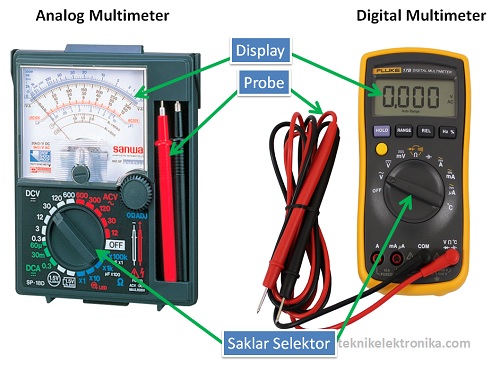
Multimeter atau multitester pada umumnya terdiri dari 3 bagian penting, diantanya adalah :
  1. Display
  2. Saklar Selektor
  3. Probe
Gambar dibawah ini adalah bentuk Multimeter Analog dan Multimeter Digital beserta bagian-bagian pentingnya.Bagian-bagian Multimeter (Multitester)

Cara Menggunakan Multimeter untuk Mengukur Tegangan, Arus listrik dan Resistansi

1. Cara Mengukur Tegangan DC (DC Voltage)

  1. Atur Posisi Saklar Selektor ke DCV
  2. Pilihlah skala sesuai dengan perkiraan tegangan yang akan diukur. Jika ingin mengukur 6 Volt, putar saklar selector ke 12 Volt (khusus Analog Multimeter)
    **Jika tidak mengetahui tingginya tegangan yang diukur, maka disarankan untuk memilih skala tegangan yang lebih tinggi untuk menghindari terjadi kerusakan pada multimeter.
  3. Hubungkan probe ke terminal tegangan yang akan diukur. Probe Merah pada terminal Positif (+) dan Probe Hitam ke terminal Negatif (-). Hati-hati agar jangan sampai terbalik.
  4. Baca hasil pengukuran di Display Multimeter.
Cara mengukur Tegangan DC

2. Cara Mengukur Tegangan AC (AC Voltage)

  1. Atur Posisi Saklar Selektor ke ACV
  2. Pilih skala sesuai dengan perkiraan tegangan yang akan diukur. Jika ingin mengukur 220 Volt, putar saklar selector ke 300 Volt (khusus Analog Multimeter)
    **Jika tidak mengetahui tingginya tegangan yang diukur, maka disarankan untuk memilih skala tegangan yang tertinggi untuk menghindari terjadi kerusakan pada multimeter.
  3. Hubungkan probe ke terminal tegangan yang akan diukur. Untuk Tegangan AC, tidak ada polaritas Negatif (-) dan Positif (+)
  4. Baca hasil pengukuran di Display Multimeter.
Cara Mengukur Tegangan AC

 3. Cara Mengukur Arus Listrik (Ampere)

  1. Atur Posisi Saklar Selektor ke DCA
  2. Pilih skala sesuai dengan perkiraan arus yang akan diukur. Jika Arus yang akan diukur adalah 100mA maka putarlah saklar selector ke 300mA (0.3A). Jika Arus yang diukur melebihi skala yang dipilih, maka sekering (fuse) dalam Multimeter akan putus. Kita harus menggantinya sebelum kita dapat memakainya lagi.
  3. Putuskan Jalur catu daya (power supply) yang terhubung ke beban,
  4. Kemudian hubungkan probe Multimeter ke terminal Jalur yang kita putuskan tersebut. Probe Merah ke Output Tegangan Positif (+) dan Probe Hitam ke Input Tegangan (+) Beban ataupun Rangkaian yang akan kita ukur. Untuk lebih jelas, silakan lihat gambar berikut ini.
  5. Baca hasil pengukuran di Display Multimeter
Cara Mengukur Arus Listrik (Ampere)

4. Cara Mengukur Resistor (Ohm)

  1. Atur Posisi Saklar Selektor ke Ohm (Ω)
  2. Pilih skala sesuai dengan perkiraan Ohm yang akan diukur. Biasanya diawali ke tanda “X” yang artinya adalah “Kali”. (khusus Multimeter Analog)
  3. Hubungkan probe ke komponen Resistor, tidak ada polaritas, jadi boleh terbalik.
  4. Baca hasil pengukuran di Display Multimeter. (Khusus untuk Analog Multimeter, diperlukan pengalian dengan setting di langkah ke-2)Cara Mengukur Resistor (OHM)

Friday, February 2, 2018

Cara Menghapus Worksheet lebih dari satu di Excel

Penghapusan beberapa worksheet sekaligus akan mempercepat prosesnya. Langkah- langkah nya
  1. Misal kita ingin menghapus beberapa worksheet : sheet2, sheet3, sheet4, dan sheet6
  2. Klik sheet2
  3. Kemudian sambil menekan tombol SHIFT lakukan klik pada sheet4. Hal ini akan menseleksi beberapa sheet, yakni sheet2 hingga sheet4.
  4. Selanjutnya tekan tombol CTRL lalu klik Sheet6, sehingga sheet yang terpilih akan menjadi Sheet2, Sheet3, Sheet4 dan Sheet6
  5. Langkah berikutnya klik kanan pada salah satu sheet yang telah dipilih tersebut
  6. Pilih item Delete
  7. Anda akan dikonfirmasi atas permintaan menghapus worksheet. Klik tombol Delete untuk menghapus worksheet atau tekan tombol Cancel untuk membatalkan penghapusan worksheet
  8. Bila anda memilih Delete maka keempat buah worksheet tersebut akan dihapus.


catatan:
  • Dengan cara ini anda bisa menghapus, dua, tiga, empat, lima atau berapapun worksheet yang anda inginkan secara sekaligus tanpa harus melakukan penghapusan satu persatu

  • Penekanan tombol SHIFT untuk memilih sheet yang berurutan
  • Penekanan tombol CTRL untuk memilih sheet satu persatu