Wednesday, September 16, 2015

macam -macam kerusakan speaker akti

 
1. Speaker aktif model IC

Speaker aktif yang pakai  IC TDA2030A ,TDA2005, TA7283AP, STK4050 dll. periksa IC tersebut apabila sort ( rusak ) dan terlihat retak / ada bekas meletus langsung saja ganti IC tersebut.
Periksa dioda vcc
Periksa elco vcc

  2. Speaker aktif model transistor

Periksa TIP41,TIP42,TIP31,TIP32,D313,B507,MDL2988,MDL3088,TIP2955,TIP3055,2SA1943,2SC5200,2SA1216,2SC2922,A1941,C5198,dll cek transistor dengan AVO meter bila memang rusak / sort ganti transistor tersebut.
Periksa juga dioda zener yang ada di pcb rangkaian speaker aktif bisanya ada yang mati / sort salah satu
periksa R 100 ohm vcc + dan vcc - biasanya sort sebelah / terlihat hangus ( terbakar )
Periksa transistor BD139 dan BD140
Periksa R kapur / ( 0,5 ohm 5 watt - 0,47 ohm 5 watt )
Periksa elco power supply ( 2200uf/50v,3300uf/50v,4700uf/50v,dll ) bisanya meletus / melembung sebelah
Periksa 4 dioda power supply bisanya mati salah satu / konslet

3. Speaker aktif suara klerek-klerek tidak jernih atau krepek-krepek.

1.Speaker aktif pakai / model IC
Periksa elco kecil di sekitar IC tersebut bila ada yang sort langsung aja ganti
2. Speaker aktif pakai / model transistor
Periksa transistor final nya ( TIP41,TIP42,,,dll ) biasanya rusak salah satu pada bagian Emitornya putus
Periksa R kapur biasanya mati satu / sebelah
Periksa dioda zener di pcb biasanya ada satu / dua yang mati ( sort )
 Periksa juga loud speaker suara tidak jernih / klerek-klerek terkadang bisa dari loud speaker nya rusak


4. Speaker aktif suara kecil sebelah / tidak seimbang.

Periksa potensio balance tapi terkadang juga tidak ada potensio balance tergantung merek speaker aktifnya
 Periksa potensio volume control
Periksa jalur input / jek RCA ( kabel input ke dvd player,mp3 playe,radio tuner fm,dll ) biasanya konslet sebelah / rusak sebelah

5. Spaker aktif suara tidak menentu / kadang besar kadang kecil sendiri.

Periksa jek RCA biasanya ada yang kurang rapat
Periksa potensio volume control dan potensio yang lain ( potensio bass,trebel )

6. Speaker aktif tidak ada bass.

Periksa potensio bass dan ganti yang baru
Kalau speaker aktif yang pakai subwoffer pariksa potensio subwoffer nya biasanya potensionya rusak

7. Speaker aktif tidak ada trebel.

Periksa potensio trebel
Periksa speaker twiter

8. Speaker aktif mati total dan lampu indikator juga tidak menyala.

Untuk yang pertama cek kabel listrik / jek AC
Periksa saklar ON / OFF
Periksa trafo
Periksa 4 dioda
Periksa kabel yang menghubungkan pcb ke trafo

NB : Tidak semua speaker aktif mengalami letak kerusakan yang sama beda merek beda juga rangkaiannya dan masih banyak kerusakan-kerusakan yang lain.

CARA MENGGANTI SPULL / COIL PADA SPEAKER

Untuk posting kali ini saya akan menguraikan bagaimana cara mengganti spul pada speaker. pertama siapkan peralatan sebagai berikut:

1. PISAU CUTER
2. LEM SPEAKER ( bisa lem fox stik atau lem khusus speaker).
3. SPUL atau COIL PENGGANTI ( sesuakan ukurannya nanti setelah coil terbuka).
4. Klise atau bekas film. Kalau gak ada bisa pakai mika yang aga tebal setebal klise.

Pertama, posisikan loud speaker dari depan, kemudian buka penutup coil (biasanya berbentuk bulat atau corong) dengan pisau cuter secara perlahan ( jangan sampai terkena CONUS / MEMBRAN). Setelah penutup terbuka coil akan kelihatan, lepas coil tersebut dengan pisau cuter secara perlahan juga.

Setelah coil terangkat, bersihkan sisa serpihan lem/kertas dari dalam loudspeaker kemudian ratakan / rapikan bekas lem pada membran speaker ( ukur dengan spul yang baru agar mudah memasukannya).

Langkah selanjutnya buka titik solderan anta kawat spul dengan kabel speaker( biasanya kabelnya berbentuk seperti kawat tembaga yang dianyam),


Oke, setelah semuanya terbuka dan bersih giliran sekarang pasang spulnya ( jangan terlalu tinggi atau rendah, nanti akan mempengaruhi kualitas suara), berikan lem secara merata antara spul /coil dengan membran speaker, tunggu sampai lem kering. Kemudian setelah lem kering solder kedua ujung spul dengan kabel speaker. jangan lupa tutup dengan lem pada titik soldera tadi.
Detail pemasangannya sbb :
1. Buka spul speaker yang terbakar tadi pelan pelan. Jangan sampai merusak kertas resonansinya.
2. Bersikahkan dari sisa arang atau sisa pembakaran spul.
3. Lebarkan sedikit lubang tempat spul dengan cater agar mudah memasukanya.
4. Masukkan spul jangan terlalu kedalam atau sebaliknya. usahakan sesuaikan dengan permukaan
ujung magnet dengan batas lilitan spul yang atas.
5. Kuncilah hasil pemasangan spul tadi dengan plastik film agar bisa pas dan tidak begeser dengan logam
di kiri kanannya.
6. Aduk lem tadi dengan benar. Kemudian oleskan dengan baik pada spul dengan kertas resonannya.
Jangan lupa jika lem sudah kering betul , plastik filem harus diambil.
7. Kelupas ujung spul dengan yang menuju ke pin.
8. Solder kawat tadi dengan pin yang menghubungkan ke terminal + - speaker. Jangan lupa kawat tadi
juga di lem dengan kertas lesonan agar awet dan tidak mudak rusak/putus.
9. Cek dengan AVO meter pada 1X ohm. Nyambung dan berbunyi krek.. krekk...
Coba dipasang ampli. hasilnya bagaimana ???
Untuk langkah selanjutnya pengetesan awal speaker dengan cara menyambung ke peralatan ampli, bila sudah terdengar suara berarti OKE. Tutup kembali spul . SELESAI.
Mohon maaf apabila ada kekurangan tolong ditambahkan.

Cara Mematikan Notifikasi tanda Auto Update otomatis Internet Download Manager / IDM

  1. Buka menu Run dengan menekan tombol keyboard Windows + R
  2. Setelah kotak dialog terbuka ketik "regedit" (tanpa tanda kutip) lalu tekan Enter.
  3. Untuk mengantisipasi hal-hal yang tidak diinginkan, backup terlebih dahulu Registry Anda dengan cara pilih menu File dan klik Export. Pilih lokasi penyimpanan dan beri nama filenya Registry Backup. Klik Save.
  4. Kemudian cari path directory HKEY_CURRENT_USER/Software/DownloadManager. Klik kanan pada DownloadManager pilih New > DWORD Value. Beri nama value tersebut dengan "AutoUpdate" (tanpa tanda petik) untuk Value Data biarkan tetap "0".
  5. Selanjutnya cari key "ExceptionServers" yang ada dalam directory DownloadManager. Klik kanan pilih Modify kemudian dalam kolom Value data tambahkan link berikut "*.tonec.com" (tanpa tanda kutip) pada posisi akhir baris. Pastikan ada selang satu spasi antara link sebelumnya dengan link *.tonec.com.
  6. Langkah terakhir klik OK dan tutup jendela Registry kemudian restart komputer Anda.

Cara matikan/ disable automatic update pada browser firefox mozila


Automatic update pada browser Mozila FireFox merupakan salah satu fitur dari Mozila Firefox untuk selalu melakukan update atau upgrade secara otomatis ketika tersedia update dari situs mozila firefox.  Browser secara otomatis akan melakukan download secara background untuk kemudian melakukan install ketika firefox dijalankan.
Update ini penting untuk menutup celah kekurangan serta keamanan yang ada pada browser saat ini. Namun proses download secara otomatis ini karena tanpa kita sadari juga akan mengurangi kecepatan akses internet yang kita gunakan. Sehingga beberapa dari user menonaktifkan fungsi auto update pada browser Mozila FireFox ini. Jika shobat tidak menyukai maka fitur auto update pada browser Mozila FireFox lebih baik dinonaktifkan saja. Dan berikut ini langkah-langkahnya :
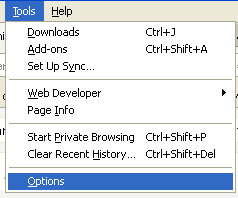
  1. Klik pada menu Tools kemudian pilih Options

    disable mozila firefox automatic update
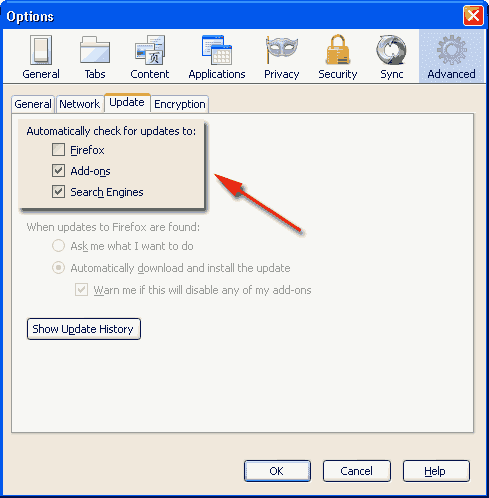
  2. Pada jendela options yang muncul klik pada Advanced.
  3. Pada tab Update, dibawah pilihan Automatically check for updates to : hilangkan tanda centang pada pilihan Firefox, kemudian klik OK

    cara nonaktifkan mozila firefox automatic update

Friday, September 11, 2015

Perbedaan Sistem Operasi 32 bit dengan 64 bit


Ketika kita akan menginstall sebuah Operating system, terutama windows 7 maka kita akan dihadapkan 2 opsi, 32 bit dan 64 bit. Perbedaan yang paling dasar adalah  32-bit dan 64-bit mengacu pada cara komputer prosesor (CPU) menangani proses. 64-bit versi Windows menangani sejumlah besar random access memory (RAM) lebih efektif daripada sistem 32-bit.


Untuk menginstal OS versi 64-bit kita harus mempunyai CPU pada sistem anda yang mampu menjalankan Windows versi 64-bit. Manfaat menggunakan 64-bit sistem operasi paling jelas ketika kita mempunyai RAM dalam jumlah besar yang terpasang pada komputer kita, biasanya 4 GB RAM atau lebih. Dalam kasus tersebut, karena 64-bit sistem operasi dapat menangani sejumlah besar memori yang lebih efisien daripada sistem operasi 32-bit. Sistem operasi 64-bit dapat lebih responsif ketika menjalankan beberapa program pada waktu yang sama dan sering beralih antar program.
Banyak program yang bisa berjalan, tetapi program 32-bit akan berjalan lebih lambat di sistem operasi 64-bit dan driver 32-bit tidak bisa berjalan pada sistem operasi 64-bit.
Semua program 64-bit tidak dapat berjalan pada sistem operasi 32-bit. Begitu pula driver-drivernya.
Berikut ini ada perbedaan yang mendasar mengenai kedua sistem tersebut :
  1. Perbedaan yang paling signifikan adalah OS 64 bit mampu menangani memori / RAM hingga 192 GB (Windows 64 Home Edition dibatasi 16GB dengan alasan lisensi), sementara OS 32 bit hanya mampu menangani maksimal 4GB RAM. Beberapa chip modern memiliki teknologi PAE (Physical Address Extension) yang memungkinkan OS 32 bit menangani hingga 64GB RAM, namun memerlukan aplikasi yang mendukung teknologi itu, yang jarang dimiliki aplikasi biasa.
  2. Selain itu, OS 32 bit akan kesulitan menangani file yang berukuran diatas 4GB, padahal perkembangan multimedia terkadang membuat kita berurusan dengan file sebesar gajah bengkak. Menangani file seperti ini akan membuat sistem sering memanfaatkan virtual memory / swap memory sehingga memperlambat kerja dan membuat harddisk bekerja keras.
  3. OS 64 bit juga memiliki beberapa keunggulan lain seperti perhitungan numerik, enkripsi, dll akan dapat memanfaatkan lebar jalur 64 bit sehingga prosesnya menjadi lebih cepat. Perhitungan floating-point juga dapat lebih presisi sehingga creep-error menjadi lebih kecil.

Thursday, September 10, 2015

Cara mengecek Smartphone yang Support USB OTG

OTG adalah singkatan dari On The Go yang merupakan fitur USB yang menjadikan smartphone maupun tablet Anda dapat tersambung (connect) secara langsung dengan flash disk, pen drive, mouse, keyboard atau penyimpanan eksternal lainnya melalui kabel OTG. Dengan menggunakan kabel OTG, maka Anda bisa mengkopi, memindahkan, menghapus atau membaca file-file dalam flash disk Anda misalnya secara langsung melalui perangkat kesayangan Anda itu.Tapi sayangnya tidak semua smartphone android atau tablet mendukung fitur ini.

Nah, sebelum Anda memutuskan membeli kabel OTG untuk perangkat Anda itu, ada baiknya jika Anda mengecek terlebih dahulu apakah perangkat Anda mendukung fitur USB OTG ini. Anda bisa bertanya pada om google sesuai merk dan seri perangkat Anda atau meneruskan membaca tulisan ini untuk tahu bagaimana cara mengecek smartphone yang support USB OTG.

Caranya sederhana saja, Anda hanya tinggal mendownload dan menginstall aplikasi bernama "USB OTG Checker" pada perangkat anda. Setelah berhasil install, lakukan langkah-langkah berikut:
  1. Buka Aplikasi "USB OTG Checker"
  2. Pilih "Check Device OS on USB OTG"
    pilihan USB OTG Checker
  3. Tekan tombol "Check" dan dalam waktu yang cukup singkat Anda akan segera mendapatkan hasilnya
    Check OTG
  4. Dari hasil yang diberikan oleh aplikasi ini, jika perangkat Anda tidak terdapat OTG API maka gadget Anda tidak memiliki fitur USB OTG. Namun jika gadget Anda memiliki OTG API seperti gambar di bawah ini, maka selamat! gadget Anda memiliki fitur USB OTG.
    Hasil OTG Checker
Perlu diingat, gadget Anda bisa jadi tidak mendukung kebanyakan USB drive yang ada karena kebanyakan perangkat USB seperti hard disk eksternal membutuhkan 5V DC secara penuh. Selain itu, perangkat lain sperti flash disk, pen drive, mouse, keyboard atau handphone yang tersambung dalam mode mass storage akan bekerja baik-baik saja tanpa kendala.

Wednesday, September 9, 2015

Langkah Print Dari Android Melalui USB OTG Via aplikasi Printer Share


Untuk Mencetak dokumen zaman sekarang tidak mesti dari perangkat komputer atau laptop yang terhubung dengan Printer, dari Perangkat Android baik itu smartphone ataupun Tablet bisa pun bisa langsung dipakai untuk ngeprint atau cetak dokumen dari perangkat Android yang terhubung ke printer baik tehubung melalui kabel OTG dan kebel data printer, melalui WiFi, melalui Google Cloud Print atau melalui aplikasi Printer Share.

Kebetulan Perangkat Android yang saya gunakan untuk ujicoba adalah Asus Zenfone 4 dan 
menggunakan Kabel USB OTG Android ( mikro USB ke USB. ) dan Kabel data Printer serta Printer Canon ip2770


Berikut Cara yang saya tempuh :

1.  Hubungkan Perangkat Android di bagian port Micro USB dengan  kabel USB OTG,


2.  Hubungkan  kabel data printer ke USB OTG dan pastikan Printer dalam keadaan on.
     Untuk printer bisa printer apa saja, asal ada kabel data printer terhubung ke
     Kabel USB OTG  dan HP Android harus support USB OTG.

3. Download Printer Share di PlayStore, dan instal di Android Sobat


4. Pilih USB Printer Anda kemudian tekan tombol menu di perangkat Android Sobat
5. Pilih Printer (Select Printer)
6. Pilih Nearby-USB tunggu sampai aplikasi printer share mendeteksi printer
7. Ketika sudah terdeteksi printernya, maka akan muncul perintah untuk menginstal driver,
    butuh 4 MB memori internal untuk melakukan instalsi driver tersebut.
8. Kemudian Pilih Yes untuk melakukan download driver printer pack,
    pastikan perangkat android tetap terhubung ke Internet.
9. Dan proses Instalasi selesai,
10. Selanjutnya Sobat bisa langsung ngeprint dari perangkat Android langkahnya :

Berikut Contoh saya mengeprint Document :
 
 1. Buka aplikasi  PrinterShare dari Perangkat Android


  2. Pilih Jenis File / dokumen yang akan di Print


3.  Contoh saya pilih dan klik Document maka muncul Print Preview


4. Klik Tombol Option untuk mengatur Print jangan lupa klik Ok


5.  Klik Tombol Print untuk melanjutkan


6.  Pilih Direct USB  Connected karena port yang saya gunakan Kabel data USB


7.  Klik Ok pada Peringatan yang muncul


8.  Klik Tombol Scan For Printer untuk mencari Perangkat Printer yang terpasang


9.  Klik pada kotak dengan tanda Centang pada Use by default for this
     USB device kemudian Klik OK


10. Setelah Printer terdeteksi Klik atau tekan pada nama printer misal Cannon ip2700


11.  Pada menu Print Preview Sobat bisa mengatur jenis ukuran kertas dan lain lain
  

12. Pada menu ini sobat dapat mengatur hasil cetakan yang bisa sobat pilih

 
13.  Di menu print Option Sobat bisa menentukan dokumen akan dicetak berapa kali
       dan dari halaman berapa atau semuanya  kemudian  klik ok


14. Proses Pencetakan berlangsung tunggu sampai selesai
 

15.  Proses Pencetakan Selesai  lanjutkan Klik Ok


Demikian Cara Mudah Print Dari Smartphone Android Melalui USB OTG Via aplikasi Printer Share.

Semoga bermanfaat...

cara cepat mengetahui MAC addres

Tuesday, September 8, 2015

Macam Jenis Kabel dan kegunaannya

Sebelum kita memasang instalasi listrik alangkah baiknya kita tahu dulu kualitas dan juga kegunaan kabel itu sendiri. disini aku ingin paparkan beberapa jenis kabel yang biasa dipakai untuk installasi listrik baik bersifat diluar rumah atau didalam rumah.
giga watt
Jenis-Jenis Kabel Listrik
pada umumnya kable listrik yang digunakan di bedakan menjadi 3 yaitu kabel NYA, kabel NYM dan kabel NYY. ketiga jenis kabel ini tentu mempunyai kekauatan dan tujuan tertentu. apakah anda tahu kalau kable yang berkualitas akan menyuplay arus listrik lebih stabil. nah untuk tujuan itu saya menulis tentan artikel Beberapa Jenis Kabel Listrik dan Juga kegunaannya. langsung saja kita bahas beberapa jenis kabel listrik. Kemampuan hantar sebuah kabel listrik ditentukan oleh KHA (kemampuan hantar arus) yang dimilikinya dalam satuan Ampere. Kemampuan hantar arus ditentukan oleh luas penampang konduktor yang berada dalam kabel listrik. Sedangkan tegangan listrik dinyatakan dalam Volt, besar daya yang diterima dinyatakan dalam satuan Watt, yang merupakan perkalian dari :
Ampere x Volt = Watt
Pada tegangan 220 Volt dan KHA 10 Ampere, sebuah kabel listrik dapat menyalurkan daya sebesar 220V x 10A = 2200 Watt.

KABEL N.Y.A

giga watt
Jenis Kabel N.Y.A
Biasanya digunakan untuk instalasi rumah dan sistem tenaga. Dalam instalasi rumah digunakan ukuran 1,5 mm2 dan 2,5 mm2. Berinti tunggal, berlapis bahan isolasi PVC, dan seringnya untuk instalasi kabel udara. Kode warna isolasi ada warna merah, kuning, biru dan hitam. Kabel tipe ini umum dipergunakan di perumahan karena harganya yang relatif murah. Lapisan isolasinya hanya 1 lapis sehingga mudah cacat, tidak tahan air dan mudah digigit tikus.
Agar aman memakai kabel tipe ini, kabel harus dipasang dalam pipa/conduit jenis PVC atau saluran tertutup. Sehingga tidak mudah menjadi sasaran gigitan tikus, dan apabila ada isolasi yang terkelupas tidak tersentuh langsung oleh orang.

KABEL N.Y.M

giga watt
Jenis Kabel N.Y.M
Digunakan untuk kabel instalasi listrik rumah atau gedung dan sistem tenaga. Kabel NYM berinti lebih dari 1, memiliki lapisan isolasi PVC (biasanya warna putih atau abu-abu), ada yang berinti 2, 3 atau 4. Kabel NYM memiliki lapisan isolasi dua lapis, sehingga tingkat keamanannya lebih baik dari kabel NYA (harganya lebih mahal dari NYA). Kabel ini dapat dipergunakan dilingkungan yang kering dan basah, namun tidak boleh ditanam. untuk ketahaan kabel ini tentu lebih tahan daripada kabel NYA karena terlapisi 3 isolator

KABEL N.Y.Y

giga watt
Jenis Kabel N.Y.Y
Memiliki lapisan isolasi PVC (biasanya warna hitam), ada yang berinti 2, 3 atau 4. Kabel NYY dieprgunakan untuk instalasi tertanam (kabel tanah), dan memiliki lapisan isolasi yang lebih kuat dari kabel NYM (harganya lebih mahal dari NYM). Kabel NYY memiliki isolasi yang terbuat dari bahan yang tidak disukai tikus. kabel ini cocok sekali ditanam di tembok gedung atau di bawah permukaan tanah.

dari ketiga jenis kabel diatas baisa dipakai untuk instalasi listri rumahan. dengan ketahanan dan juga kwalitas dari kabel itu sendiri. tips saya buat anda yang mungkin ingin memasang instalasi listrik pilihlah yang sesuai dengan kebutuhan anda dan juga tak kalah petingnya yaitu standart kabel tersebut karena sekarng ini banyak sekali kabel-kabel yang tidak standart pemakian beredar dipasaran yang mempunyai mutu kurang baik. jangan pernah tergiyur dengan kemurah kabel yang ditawarkan namun kualiatas kabel itu sendiri yang kita utamakan, karena kabel instalasi rumah bersifat jangka panjang, mungkin hanya itu tips yang bisa aku bagikan buat anda. semoga artikel tentang Jenis-Jenis Kabel Listrik dan Juga kegunaannya bermafaat buat anda.

sumber : http://blog.kangmiftah.com/2014/01/beberapa-jenis-kabel-listrik-dan-juga-kegunaannya.html

Monday, September 7, 2015

Gejala atau tanda Aki sudah mulai soak/ mendekati "mati"

Seperti halnya komponen kendaraan yang lain, Aki juga memiliki umur atau masa kerja. Aki ada dua jenis, yaitu ada Aki basah dan Aki kering, sedangkan umurnya rata-rata bisa bertahan antara 1,5 ~ 2 tahun. Dan setelah itu biasanya Aki sudah tidak lagi dapat menyimpan listrik. Bila Aki sudah mulai soak, biasanya didahului dengan tanda-tanda seperti :

Fisik Aki
Fisik Aki (bagian luar), jika menggembung tanda adanya elemen sel yang rusak karena air aki habis atau sudah akan habis usia pakainya. Bisa juga dikarenakan meningkatnya gas hidrogen akibat pengisian listrik yang berlebihan. Sebisa mungkin jangan menunda penggantian untuk menghindari aki meledak.

Fisik Aki (bagian dalam), jika susunan selnya sudah tidak rapi, pada rontok, menggembung atau melengkung tidak lurus seperti seharusnya itu tandanya elemen sel sudah mulai rusak. Waspadalah untuk segera melakukan penggantian Aki sebelum kendaraan anda bermasalah.

Suara mesin
Mesin terasa pincang atau ndut-ndutan (terutama untuk mesin injeksi) seperti kerusakan pada pengapian. Untuk mengetahui apakah Aki sudah mulai rusak, arahkan Kendaraan ke dinding atau tembok dan nyalakan lampu besar. Jika cahayanya redup dibandingkan biasanya, berarti kondisi Aki sudah tidak bagus.

Listrik hilang
Mesin tidak bisa dihidupkan, apalagi jika Kendaraan sudah menginap lebih dari satu hari. Hal ini dikarenakan Aki tidak bisa menyimpan listrik terlalu lama sehingga tidak memiliki kemampuan untuk memutar dinamo starter.

Indikator Aki
Ada beberapa Aki yang memiliki Indikator, akan tetapi secara umum Indikator tersebut tidak dapat digunakan sebagai tolok ukur yang akurat. Warna indikator tersebut belum tentu mewakili kondisi dari ke enam sel di dalamnya. Biasanya indikator tersebut merupakan visualisasi kondisi sel tertentu saja. Jika Aki sudah soak, maka Aki tidak bisa disetrum ulang karena sel sudah tidak bisa dipakai lagi atau tidak dapat menyimpan listrik lagi.

Adanya atau munculnya kerak putih pada kepala Aki bukan merupakan indikasi soak. Kondisi tersebut merupakan akibat penguapan yang berlebihan yang menyusup lewat kutub terminal. Untuk menghilangkan cukup disiram dengan air panas atau disikat dengan sikat kawat saja. Lakukan pengecekan secara berkala terhadap air Aki, apalagi jika sering muncul kerak.

Semoga bermanfaat.

Pengertian dan Jenis-Jenis Printer


Pengertian dan Jenis-Jenis Printer - Printer adalah alat yang menampilkan data dalam bentuk cetakan, baik berupa teks maupun gambar/grafik, di atas kertas. Printer biasanya terbagi atas beberapa bagian, yaitu penggetil (picker) sebagai alat mengambil kertas dari baki (tray). Baki ialah tempat menaruh kertas. Tinta atau tinta bubuk (toner) adalah alat pencetak sesungguhnya, karena tinta atau tinta bubuk digunakan untuk menulis/mencetak pada kertas.

Perbedaan tinta bubuk dan tinta ialah perbedaan system, tinta bubuk atau laser butuh pemanasan, sedangkan tinta atau sembur tinta tak butuh pemanasan, hanya pembersihan pada hulu pencetak (print-head) tersebut. mencetak di atas kertas, mencetak di kain, kaca, film putih, dan ebonit.

Ada pula kabel lentur untuk pengiriman sinyal dari pengolah pencetak ke tinta atau tinta bubuk. Kabel ini tipis dan lentur, namun kuat. Pada bagian belakang pencetak biasanya ada colokan sejajar atau USB untuk penghubung ke komputer. Pencetak modem merupakan alat canggih.

Perkakasan elektronik yang terdapat dalam sebuah pencetak sama dengan perkakasan elektronik yang terdapat dalam komputer itu sendiri. Pencetak mempunyai enam jenis yaitu jenis Dot-Matrix, jenis Daisy Wheel, jenis Ink-Jet / jenis Bubble Jet, jenis Chain, jenis Drum dan jenis Laser.

Jenis - Jenis Printer

Printer Dot Matrix

Printer Dot Matrix
Bentuk Printer Dot Matrix
Printer Dot Matrix merupakan printer yang menggunakan pita sebagai alat percetakan. Karena menggunakan pita untuk menampilkan output ke kertas, hasil percetakan printer dengan dot matrix agak kasar dan kurang bagus.


Printer Ink Jet

Printer Ink Jet
Bentuk Printer Ink Jet

Printer Ink Jet adalah alat cetak yang menggunakan tinta untuk mencetak. Inkjet yang tersedia di pasaran saat ini memiliki kemampuan untuk mencetak sampai ukuran kertas yang sangat besar, dan dengan kualitas yang sangat baik.

Printer Laser Jet

Printer Laser Jet
Bentuk Printer Laser Jet

Jenis printer laser jet merupakan jenis printer yang metode pencetakannya tinta bubuk atau yang biasa di sebut toner dengan menggunakan perangkat infra merah. Selain hasil cetak yang lebih bagus jika disbanding dengan jenis printer dot matrix maupun ink jet, printer laser jet juga memiliki kecepatan pencetakan yang tinggi dan hasil cetaknya pun juga lebih cepat kering seperti pada hasil cetak pada mesin photo copy. sumber : http://www.pintarkomputer.com/2014/04/pengertian-dan-jenis-jenis-printer.html

Friday, September 4, 2015

Cara Service DVD Player yang Sering No Disc / Macet

Kali ini akan membahas tentang Cara Service DVD Player yang Sering No Disc atau macet tidak bisa membaca VCD / DVD. Tulisan ini didasari dengan beberapa pertanyaan yang sering sekali Kang Eko dengar maupun baca di forum ataupun blog. Berikut ini beberapa pertanyaannya :
  • DVD Player bisa memutar lagu via Flashdisk, tetapi untuk memutar VCD/DVD tidak bisa dan seringnya muncul tulisan NO DISC, walaupun kadang-kadang bisa. Yang rusak apanya ya?
  • DVD Player saya, pada waktu awal memutar VCD/DVD bisa, tapi setelah 1/2 jam macet dan muncul tulisan NO DISC. DVD Player saya diamkan agak lama, trus saya coba lagi untuk memutar VCD bisa lagi tapi hanya bertahan 15 menit. Apanya ya ?
Penyebab masalah DVD Player yang Sering No Disc / Macet :
  • Kemungkinan 1 : Motor pemutar Disk rusak karena AS nya berkarat.
  • Kemungkinan 2 : Optiknya Rusak.
  • Kemungkinan 3 : Boardnya rusak di IC nya. Ini adalah kemungkinan terparah.
Langkah Cara Service DVD Player yang Sering No Disc / Macet :

Kemungkinan 1 : 
Cek DVD Player Anda mulai dari  yaitu motor pemutar disknya. Jika anda punya motor penggantinya, coba langsung ganti saja motornya. Harga Motor = 8-15 ribu. Tapi kalau anda tidak punya stok motor pengganti, Anda bisa mencoba trik berikut ini untuk memperbaiki motor pemutar disk yang rusak :
  1. Bisa juga mengatasi motor yang membuat NO DISC dengan menyemprotnya dengan cairan contact cleaner atau bisa juga dengan WD40 di bagian AS motor nya.
  2. Jika Cara no 1 tidak berhasil coba cara 3 - 6 berikut ini.
  3. Lepas 2 kabel tegangan motor pemutar disknya. Motor ini bekerja pada tegangan 5 volt DC.
  4. Hubungkan motor ini dengan tegangan 12 volt DC selama 1/2 - 1 menit. Ulangi sampai 3 kali, jika perlu balik + dan - nya agar motor berputar ke arah yang berlawanan.
  5. Trik di atas adalah untuk membersihkan karat di AS motornya. Tegangan diberikan lebih besar agar putaran lebih kencang dan mampu menghilangkan kotoran atau karat di AS motor.
  6. Cara ini 90% bisa mengatasi permasalahan motor pemutar disk anda yang rusak / macet yang mengakibatkan sering NO DISC.

Kemungkinan 2 :
Jika setelah motor diganti, DVD Player tetap NO DISC, coba ganti OPTIK nya. Harga Optik kisaran 80 ribu.

Kemungkinan 3 :
Jika setelah ganti motor dan Optik, DVD Player tetap NO DISC, kemungkinan terakhir adalah boardnya yang rusak di IC ataupun komponen lainnya (transistor atau elco)

Demikian Cara Service DVD Player yang Sering No Disc / Macet.
Semoga bermanfaat !

Thursday, September 3, 2015

Memperbaiki Baterai PowerBank Error


Setelah pada postingan terdahulu mengulas tentang isi dan kinerja powerbank, kini Dunia Android akan mengulas sedikit tips tentang bagaimana mengakali Baterai PowerBank yang error. Tentu saja kali ini saya fokus pada baterainya saja lho ya, Bukan permasalahan komponen did dalam powerbank yang menyebabkan error. Jadi, dalam ulasan ini nanti saya anggap baterai dalam powerbank rusak atau perlu diganti bukan karena sirkuit-nya yang bermasalah.

Bermula dari pertanyaan beberapa teman saya yang menanyakan bagaimana bila baterai pengganti tidak tersedia dipasaran karena ukuran ampere-nya yang tidak sesuai dengan spesifikasi baterai bawaan powerbank?. Kalau voltase tentu semua sama, satu baterai rata-rata mempunyai voltase kisaran 1,2volt sampai 1,5volt, yang berbeda hanya pada arusnya saja alias ampere-nya. sekilas bila dijelaskan secara mudah, ampere itu diibaratkan ada 2 kendaraan yang sama jenis dan mereknya, tapi yang membedakan bahan bakarnya yang satu premium yang satunya pertamax, maka daya dorong dan kinerja yang pertamax akan lebih kuat dari kinerja yang memakai premium, nah itu cuma intermezo contoh tentang ampere ( ahhh, adminnya ngelantur...hehe )

Lanjut, sekarang umpama sobat mempunyai powerbank dengan isi baterai 2 buah dengan voltase dan ampere masing-masing 1,5volt dengan ampere 2200mAh (2,2Ampere) maka sebisa mungkin sobat harus mencari baterai yang serupa dengan itu. kalau tidak bisa maka ada tipsnya seperti dibawah ini :
  • cari baterai yang ampere-nya tidak jauh nilainya keatas dan kebawah, bisa 2000mAh atau 2400mAh. karena sirkuit pengisian masih mampu menolerir ampere yang tidak jauh diatas rata-rata spesifikasi, jangan khawatir itu aman kok.
  •  Bila tidak mendapatkan baterai yang mendekati nilai contoh diatas, maka sobat bisa membagi hitungannya seperti ini, nilai ampere-nya dibagi 2 kemudian sobat cari baterai di toko yang senilai hasil pembagian. contoh baterai 2200mAh :2 akan ketemu nilai 1100mAh. nah sobat beli saja baterai senilai 550mAh atau diatasnya sedikit tidak masalah. Kemudian rangkai kedua baterai tersebut secara PARAREL ( bukan seri lho ). jadi ada 2 sambungan pararel di dalam powerbank sobat dengan total baterai 4 buah. 
  • Karena baterai dengan tips di pararel seperti contoh diatas maka secara otomatis cassing powerbank tidak akan bisa menutup, resikonya sobat harus merapikan tumpukan baterai tersebut entah itu disatukan dengan isolasi/lakban hitam biar rapi.
  • sambungan dengan sistem pararel akan menjumlahkan arus, bila sambungan seri akan menjumlahkan tegangan, jadi jangan terbalik ya tipe sambungannya.
Nah, mudah bukan tips oprek baterai powerbank-nya, intinya nilai ampere dalam powerbank tetap dikisaran yang ditentukan oleh pabriknya walau berapapun baterai yang kita tumpuk tetap harus sesuai bila dijumlahkan nilai amperenya. Sekian tips singkatnya semoga bermanfaat.