Wednesday, March 25, 2015

cara membuka worksheet yang diproteksi password UNTUK DIEDIT

Mengunci Workbook dalam Excel berguna untuk melindungi konten data yang terdapat dalam setiap sheet tersebut agar tidak bisa diubah atau dimodifikasi orang lain.

Pada postingan tentang Cara Membuka Worksheet Yang Terproteksi menjelaskan bagaimana membuka kembali worksheet yang terkunci jika Anda lupa pasword nya dan kali ini menjelaskan tentang membuka pasword untuk lembar kerja secara keseluruhannya.

Sekarang bagaimanakah jika password yang digunakan untuk mengunci workbook tersebut lupa atau tidak ingat, sehingga file tersebut tidak bisa dimodifikasi atau dipakai sama sekali.

Nah untuk membuka workbook Excel yang terkunci, ada cara untuk membuka password tersebut, ikuti langkah-langkah sebagai berikut:

Buka File Excel dimana Workbook tersebut diproteksi.


Lalu buka Visual Basic (Alt+F11), dan klik Insert dan klik Module.


Kemudian copy-kan syntax VBA berikut ini ke dalam Module tersebut:


Public Sub AllInternalPasswords()
        ' Breaks worksheet and workbook structure passwords. Bob McCormick 
        '  probably originator of base code algorithm modified for coverage 
        '  of workbook structure / windows passwords and for multiple passwords
        '
        ' Norman Harker and JE McGimpsey 27-Dec-2002 (Version 1.1)
        ' Modified 2003-Apr-04 by JEM: All msgs to constants, and
        '   eliminate one Exit Sub (Version 1.1.1)
        ' Reveals hashed passwords NOT original passwords
        Const DBLSPACE As String = vbNewLine & vbNewLine
        Const AUTHORS As String = DBLSPACE & vbNewLine & _
                "Adapted from Bob McCormick base code by" & _
                "Norman Harker and JE McGimpsey"
        Const HEADER As String = "AllInternalPasswords User Message"
        Const VERSION As String = DBLSPACE & "Version 1.1.1 2003-Apr-04"
        Const REPBACK As String = DBLSPACE & "Please report failure " & _
                "to the microsoft.public.excel.programming newsgroup."
        Const ALLCLEAR As String = DBLSPACE & "The workbook should " & _
                "now be free of all password protection, so make sure you:" & _
                DBLSPACE & "SAVE IT NOW!" & DBLSPACE & "and also" & _
                DBLSPACE & "BACKUP!, BACKUP!!, BACKUP!!!" & _
                DBLSPACE & "Also, remember that the password was " & _
                "put there for a reason. Don't stuff up crucial formulas " & _
                "or data." & DBLSPACE & "Access and use of some data " & _
                "may be an offense. If in doubt, don't."
        Const MSGNOPWORDS1 As String = "There were no passwords on " & _
                "sheets, or workbook structure or windows." & AUTHORS & VERSION
        Const MSGNOPWORDS2 As String = "There was no protection to " & _
                "workbook structure or windows." & DBLSPACE & _
                "Proceeding to unprotect sheets." & AUTHORS & VERSION
        Const MSGTAKETIME As String = "After pressing OK button this " & _
                "will take some time." & DBLSPACE & "Amount of time " & _
                "depends on how many different passwords, the " & _
                "passwords, and your computer's specification." & DBLSPACE & _
                "Just be patient! Make me a coffee!" & AUTHORS & VERSION
        Const MSGPWORDFOUND1 As String = "You had a Worksheet " & _
                "Structure or Windows Password set." & DBLSPACE & _
                "The password found was: " & DBLSPACE & "$$" & DBLSPACE & _
                "Note it down for potential future use in other workbooks by " & _
                "the same person who set this password." & DBLSPACE & _
                "Now to check and clear other passwords." & AUTHORS & VERSION
        Const MSGPWORDFOUND2 As String = "You had a Worksheet " & _
                "password set." & DBLSPACE & "The password found was: " & _
                DBLSPACE & "$$" & DBLSPACE & "Note it down for potential " & _
                "future use in other workbooks by same person who " & _
                "set this password." & DBLSPACE & "Now to check and clear " & _
                "other passwords." & AUTHORS & VERSION
        Const MSGONLYONE As String = "Only structure / windows " & _
                 "protected with the password that was just found." & _
                 ALLCLEAR & AUTHORS & VERSION & REPBACK
        Dim w1 As Worksheet, w2 As Worksheet
        Dim i As Integer, j As Integer, k As Integer, l As Integer
        Dim m As Integer, n As Integer, i1 As Integer, i2 As Integer
        Dim i3 As Integer, i4 As Integer, i5 As Integer, i6 As Integer
        Dim PWord1 As String
        Dim ShTag As Boolean, WinTag As Boolean
        
        Application.ScreenUpdating = False
        With ActiveWorkbook
            WinTag = .ProtectStructure Or .ProtectWindows
        End With
        ShTag = False
        For Each w1 In Worksheets
                ShTag = ShTag Or w1.ProtectContents
        Next w1
        If Not ShTag And Not WinTag Then
            MsgBox MSGNOPWORDS1, vbInformation, HEADER
            Exit Sub
        End If
        MsgBox MSGTAKETIME, vbInformation, HEADER
        If Not WinTag Then
            MsgBox MSGNOPWORDS2, vbInformation, HEADER
        Else
          On Error Resume Next
          Do      'dummy do loop
            For i = 65 To 66: For j = 65 To 66: For k = 65 To 66
            For l = 65 To 66: For m = 65 To 66: For i1 = 65 To 66
            For i2 = 65 To 66: For i3 = 65 To 66: For i4 = 65 To 66
            For i5 = 65 To 66: For i6 = 65 To 66: For n = 32 To 126
            With ActiveWorkbook
              .Unprotect Chr(i) & Chr(j) & Chr(k) & _
                 Chr(l) & Chr(m) & Chr(i1) & Chr(i2) & _
                 Chr(i3) & Chr(i4) & Chr(i5) & Chr(i6) & Chr(n)
              If .ProtectStructure = False And _
              .ProtectWindows = False Then
                  PWord1 = Chr(i) & Chr(j) & Chr(k) & Chr(l) & _
                    Chr(m) & Chr(i1) & Chr(i2) & Chr(i3) & _
                    Chr(i4) & Chr(i5) & Chr(i6) & Chr(n)
                  MsgBox Application.Substitute(MSGPWORDFOUND1, _
                        "$$", PWord1), vbInformation, HEADER
                  Exit Do  'Bypass all for...nexts
              End If
            End With
            Next: Next: Next: Next: Next: Next
            Next: Next: Next: Next: Next: Next
          Loop Until True
          On Error GoTo 0
        End If
        If WinTag And Not ShTag Then
          MsgBox MSGONLYONE, vbInformation, HEADER
          Exit Sub
        End If
        On Error Resume Next
        For Each w1 In Worksheets
          'Attempt clearance with PWord1
          w1.Unprotect PWord1
        Next w1
        On Error GoTo 0
        ShTag = False
        For Each w1 In Worksheets
          'Checks for all clear ShTag triggered to 1 if not.
          ShTag = ShTag Or w1.ProtectContents
        Next w1
        If ShTag Then
            For Each w1 In Worksheets
              With w1
                If .ProtectContents Then
                  On Error Resume Next
                  Do      'Dummy do loop
                    For i = 65 To 66: For j = 65 To 66: For k = 65 To 66
                    For l = 65 To 66: For m = 65 To 66: For i1 = 65 To 66
                    For i2 = 65 To 66: For i3 = 65 To 66: For i4 = 65 To 66
                    For i5 = 65 To 66: For i6 = 65 To 66: For n = 32 To 126
                    .Unprotect Chr(i) & Chr(j) & Chr(k) & _
                      Chr(l) & Chr(m) & Chr(i1) & Chr(i2) & Chr(i3) & _
                      Chr(i4) & Chr(i5) & Chr(i6) & Chr(n)
                    If Not .ProtectContents Then
                      PWord1 = Chr(i) & Chr(j) & Chr(k) & Chr(l) & _
                        Chr(m) & Chr(i1) & Chr(i2) & Chr(i3) & _
                        Chr(i4) & Chr(i5) & Chr(i6) & Chr(n)
                      MsgBox Application.Substitute(MSGPWORDFOUND2, _
                            "$$", PWord1), vbInformation, HEADER
                      'leverage finding Pword by trying on other sheets
                      For Each w2 In Worksheets
                        w2.Unprotect PWord1
                      Next w2
                      Exit Do  'Bypass all for...nexts
                    End If
                    Next: Next: Next: Next: Next: Next
                    Next: Next: Next: Next: Next: Next
                  Loop Until True
                  On Error GoTo 0
                End If
              End With
            Next w1
        End If
        MsgBox ALLCLEAR & AUTHORS & VERSION & REPBACK, vbInformation, HEADER
    End Sub

Setelah itu aktifkan Tools dan klik Macros, setelah terbuka jendela Macros aktifkan AllInternalPasswords dan klik Run


Biarkan system bekerja beberapa saat dan akan muncul pesan sebagai berikut:


Laluklik OK dan tutup program Visual Basic, maka workbook yang tadinya terkunci dapat dimodifikasi atau ditulis lagi.

DISCLAIMER:
Harap dicatat bahwa melanggar proteksi password dapat melanggar hukum atau peraturan tentang hak privasi seseorang, dalam hal ini segala tutorial dan tulisan ini semata untuk kepentingan pembelajaran dan bukan untuk tindak kejahatan yang melanggar hukum, dan segala akibat yang ditimbulkan darinya merupakan tanggung jawab pengguna.

Monday, January 19, 2015

Solusi Komputer tidak mau/ bisa di install

Pernahkan anda mengalami, ketika anda hendak menginstal ulang komputer tapi komputer tersebut tidak mau di install atau anda hendak menginstal ulang komputer anda tapi selalu gagal. Kegagalan instal tersebut bisa ditandai dengan blue screen, hang, atau tiba-tiba mati atau restart.

Jika anda pernah atau mungkin suatu saat mengalami hal tersebut maka saya akan membagikan pengalamannya kepada anda mudah-mudahan bisa diambil pelajaran dari pengalaman saya tersebut.

Komputer ketika di instal ulang pasti dia memeriksa keadaan hardware yang berada didalam komputer tersebut, apakah hardware tersebut cocok atau apakah hardware tersebut ada kerusakan atau crash..

permasalahan ini yang menyebabkan komputer yang tidak mau di install, biasanya komputer akan blue screen atau hang....anda tidak usah khawatir..ada beberapa alternatif untuk menyelesaikan masalah tersebut
cara tersebut adalah

  • Bila anda menggunakan ram/memori lebih dari satu....maka kemungkinan salah satu ram tersebut ada yang crash..atau tidak cocok, coba anda ganti ram tersebut atau coba gunakan 1 ram saja untuk mengetesnya..
  • coba ganti hardisk anda dengan hardisk yang lain ...ada kemungkinan hardisk anda mengalami bad sector..walaupun komplit pada proses format tidak menjamin hardisk anda dalam keadaan sehat. untuk masalah hardisk secara detail anda baca artikel saya yang berjudul Solusi Komputer Lemot, hang, restart, dan blue screen
  •  Bila kedua langkah tersebut sudah anda jalani tapi tetap saja komputer tidak mau di install...maka pilihan terakhir ada pada processor anda tidak cocok dengan motherboard anda.. Maka tukarlah dengan processor lain atau dengan motherboard lain....atau bisa juga karna ada kerusakan pada processor dan juga ada kerusakan pada motherboard anda..segera ganti salah satunya jika kerusakan pada Motherboard maka walaupun di ganti processor maka tetap sama saja bermasalah...juga sebaliknya jika processor anda ada kerusakan maka walaupun ganti motherboard akan tetap sama bermasalah...

Friday, January 2, 2015

Cara Menghapus/Memperbaiki Flash Disk Terkena Virus Shortcut

Ada 3 step yang perlu dilakukan untuk mengatasi shortcut virus di USB Flashdisk:

1. Memberantas file autorun di Flashdisk

Kebanyakan virus shortcut menyebar melalui file autorun, untuk itu hal yang pertama kali harus dilakukan adalah memberantas file autorun itu sendiri.
Extract kemudian jalankan AutorunExterminator. Setelah itu tancapkan USB Flashdisk yang terinfeksi. Software ini akan memberantas file autorun.inf yang ada di USB flashdrive.

2. Mengembalikan file yang telah berubah menjadi shortcut

File di USB Flashdisk yang telah berubah menjadi shortcut bisa dikembalikan dengan menggunakan command prompt.
Dengan asumsi drive letter flashdisk kamu adalah G: , maka klik Start -> Run -> cmd -> Enter
Ketikkan (atau copy) command ini lalu tekan enter
attrib -h -r -s /s /d g:\*.*
NB: jangan lupa mengganti huruf g: dengan drive letter USB Flashdisk kamu.
Sekarang file di flashdisk kamu yang sebelumnya telah menjadi shortcut sudah kembali normal lagi.

3. Memberantas virus atau malware nya

Step ketiga ini cukup penting, karena tanpa ini ada kemungkinan virus akan kembali mengobrak-abrik USB flashdisk kamu lagi.
Untuk memberantas virus atau malware kamu bisa menggunakan antivirus favorit kamu, tetapi pilihan WinPoin jatuh kepada Malwarebytes anti-malware.
Setelah itu jalankan, update, dan lakukan Full Scan.
Semoga cara diatas bisa membantu kamu mengatasi shortcut virus di USB Flashdisk.


Tuesday, December 9, 2014

Cara Memasang Kotak Pencarian Artikel Di Blog


Kali ini kita akan bahas bagaimana cara memasang kotak pencarian artikel yang berada di blog. Ga perlu panjang lebar langsung saja kita mulai. Pasang kode dibawah ini pada gadget, caranya masuk dasbor-->rancangan-->tambah gadget-->HTML/Java Script

<form action="http://nama-blogmu.blogspot.com/search"
method="get"> <input class="textinput" name="q" size="30" type="text"/> <input value="search" class="buttonsubmit"
name="submit" type="submit"/></form>

Ganti domain nama-blogmu yang bertanda merah dengan domain blog yang kita punya. Tampilannya akan sepert dibawah ini.

Semoga bermanfaat.

Cara membuat Link di blog

  1. Login ke blog anda.
  2. Pada halaman Dasboard klik "Rancangan".
  3. Lalu klik "Tambah Gadged".
  4. Kemudian klik "Html / Java Script".
  5. Dan masukkan kode script yang ada dibawah ini lalu klik tombol "Simpan".
<form method="get" action="http://facebook.com/"
target="_blank">
<input type="submit" value="mbuka facebook" name="q">
</form>

Ket:
1. Yang berwarna Merah silahkan anda rubah sesuai dengan link anda sendiri.
2. Yang berwarna Biru silahkan rubah sesuai keinginan anda.
3. Untuk tulisan _blank adalah : Sebuah keterangan yang menjelaskan ketika anda klik tombol tersebut maka akan muncul halaman  tab baru, namun jika anda menginginkan muncul pada halaman itu sendiri ganti tulisan _blank  menjadi   _self.

Cara menyolder yang baik


Soldering (proses menyolder) didefinisikan dengan “menggabungkan beberapa logam (metal) secara difusi yang salah satunya mempunyai titik cair yang relatif berbeda”. Dengan kata lain, kita bisa menggabungkan dua atau lebih benda kerja (metal) dimana salah satunya mempunyai titik cair relatif lebih rendah, sehingga metal yang memiliki titik cair paling rendah akan lebih dulu mencair. Ketika proses penyolderan (pemanasan) di hentikan, maka logam yang mencair tesebut akan kembali membeku dan menggabungkan secara bersama-sama metal yang lain. Proses menyolder biasanya diaplikasikan pada peralatan elektronik untuk menempelkan/menggabungkan komponen elektronika pada papan circuit (PCB).
Untuk melakukan penyolderan tentu saja diperlukan kemampuan atau keahlian (skill). Ada beberapa langkah yang harus kita ketahui sebelum kita menyolder, diantaranya :
Peralatan
Peralatan yang dibutuhkan pada waktu menyolder, diantaranya :
  • Timah solder/Tinol (metal yang mempunyai titik cair cukup rendah sehingga mudah mencair);
  • Multitester/Multimeter (digunakan untuk memeriksa komponen sebelum disolder);
  • Penjepit/tang (digunakan untuk menjepit kaki komponen elektronika yang akan di solder, sehingga komponen tersebut mudah dipasang dan tidak terlalu panas karena sebagian panas akan disalurkan pada penjepit);
  • Penghisap solder (digunakan untuk membersihkan tinol baik yang ada pada PCB maupun komponen, juga digunakan untuk mempermudah waktu mencabut komponen dari PCB);
  • Dudukan solder (digunakan untuk menyimpan solder yang panas ketika sedang tidak digunakan).
Persiapan
  • Dipasaran terdapat solder yang mempunyai rentang daya antara 15 watt s/d 40 watt. Semakin besar tegangannya, solder tersebut akan semakin panas. Dalam pemilihan solder yang harus kita perhatikan adalah benda kerja yang akan di solder. Untuk menyolder komponen elektronika dianjurkan menggunakan solder yang berkekuatan 30 watt, supaya tidak terlalu panas yang menyebabkan komponen yang disolder menjadi rusak.
  • Periksa PCB dan komponen elektronika yang akan di solder. Pastikan bahwa komponen-komponen tersebut bisa berfungsi sesuai dengan yang diharapkan.
Proses Penyolderan
  • Bersihkan PCB dari kotoran atau minyak dengan menggunakan kain wol dan thinner atau menggunakan alat pembersih yang lain. Hindarkan alat pembersih yang bisa menyebabkan korosi pada PCB maupun jalur-jalur yang ada pada PCB
  • Bersihkan komponen-komponen elektronika yang akan di solder, terutama bagian yang akan di solder (kaki-kakinya) dengan menggunakan kain atau ampelas.
  • Panaskan solder sampai solder tersebut mampu mencairkan tinol
  • Pasang komponen yang akan di solder pada PCB kemudian lakukan penyolderan. Jangan memasang komponen sekaligus tetapi bertahap satu persatu (pasang satu komponen, terus lakukan penyolderan kemudian dipotong kaki-kakinya, setelah selesai baru pasang lagi komponen yang lainnya). Dahulukan menyolder komponen yang paling tahan terhadap panas.. Untuk komponen seperti IC, usahakan jangan menyolder secara langsung ke PCB karena panas akibat penyolderan bisa merusaknya, tetapi gunakan socket/dudukan untuk memasangnya. Socket digunakan untuk menjaga supaya IC tidak terkena panas pada waktu menyolder, selain itu juga untuk mempermudah penggantian bila IC-nya rusak karena IC termasuk komponen yang paling sering mengalami kerusakan.

    BERIKUT TEKNIK MENYODER YANG BAIK

    <iframe allowfullscreen="" frameborder="0" height="270" src="https://www.youtube.com/embed/xrVCkEoY_8M" width="480"></iframe>
Cara pemasangan komponen pada PCB, yaitu dengan cara menacapkan kaki-kaki komponen tersebut pada lobang yang sudah disediakan pada PCB. Setelah di tancapkan, bengkokkan kakinya + 45o supaya komponen tersebut tidak terlepas dan untuk mempermudah pada waktu menyoldernya.
Solderan yang baik adalah solderan yang berbentuk gunung dengan ketinggian+ 0,75 mm
Pemeriksaan
Setelah semua komponen di solder, proses terakhir adalah memeriksa jangan sampai ada solderan yang kurang baik atau komponen yang rusak akibat panas dari solder. Juga memerika jalur-jalur yang ada pada PCB jangan sampai ada yang rusak atau saling berhubungan akibat lelehan tinol yang akan mengakibatkan hubungan pendek
Pelapisan
Proses terakhir setelah semua proses di atas selesai adalah memberi lapisan terutama pada bagian bawah PCB yang ada soldernya dengan bahan yang bersifat isolator, misalnya cat/vernish. Hal ini dilakukan supaya rangkaian tadi terhindar dari korosi akibat oksidasi.

Cara Menyolder yang Baik dan Benar


    Setelah kita mengetahui apa saja komponen-komponen elektronika dan cara menguji komponen-komponen tersebut, tentunya tahap berikutnya adalah meletakan komponen-komponen tersebut pada PCB ( Printed Circuit Board). Maka dari itu kita harus mengetahui cara menyolder yang baik dan benar. Berikut merupakan cara menyolder yang baik dan benar, semoga bermanfaat. 


A. Peralatan

Peralatan yang dibutuhkan pada waktu menyolder, diantaranya :
  1. Timah solder/Tinol (metal yang mempunyai titik cair cukup rendah sehingga mudah mencair);
  2. Multitester/Multimeter (digunakan untuk memeriksa komponen sebelum disolder);
  3. Penjepit/tang (digunakan untuk menjepit kaki komponen elektronika yang akan di solder, sehingga komponen tersebut mudah dipasang dan tidak terlalu panas karena sebagian panas akan disalurkan pada penjepit);
  4. Penghisap solder (digunakan untuk membersihkan tinol baik yang ada pada PCB maupun komponen, juga digunakan untuk mempermudah waktu mencabut komponen dari PCB);
  5. Dudukan solder (digunakan untuk menyimpan solder yang panas ketika sedang tidak digunakan).

B. Keselamatan Kerja
  1. Gunakan kacamata polycarbonate atau yang sejenis untuk melindungi mata dari asap solder
  2. Jangan pernah menyentuh elemen pemanas atau ujung dari solder
  3. Selalu kembalikan solder pada stand soder setelah digunakan atau ketika tidak digunakan
  4. Lakukan penyolderan pada area yang cukup ventilasi
  5. Cuci tangan ketika selesai mengerjakan penyolderan

C. Persiapan Penyolderan

  • Dipasaran terdapat solder yang mempunyai rentang daya antara 15 watt s/d 40 watt. Semakin besar tegangannya, solder tersebut akan semakin panas. Dalam pemilihan solder yang harus kita perhatikan adalah benda kerja yang akan di solder. Untuk menyolder komponen elektronika dianjurkan menggunakan solder yang berkekuatan 30 watt, supaya tidak terlalu panas yang menyebabkan komponen yang disolder menjadi rusak.
  • Periksa PCB dan komponen elektronika yang akan di solder. Pastikan bahwa komponen-komponen tersebut bisa berfungsi sesuai dengan yang diharapkan.

D. Proses Penyolderan
Jika hal diatas sudah dipahami dan dipersiapkan maka mari lanjutkan pada tahap penyolderan. Perhatikan dengan seksama tahapan dibawah ini dan hal-hal yang harus dilakukan selama tahap penyolderan.

1. Bersihkan PCB dan Kaki Komponen
Bersihkan bagian-bagian yang akan disolder baik itu PCB maupun kaki komponen elektronika dengan ampelas halus atau pisau sehingga lapisan-lapisan cat, gemuk atau oksida tersingkirkan. Bila menggunakan kawat montase berisolasi (misal; kawat email) maka kelupaslah dulu isolasinya sepanjang 6-7mm kemudian ujung kawat dilapis dengan timah.
2. Memasukan Komponen Elektronika pada PCB
Kawat kaki komponen dimasukan pada lubang PCB dan bengkokan dengan tang sehingga terdapat pengait mekanis untuk menjaga posisi komponen. Ujung kawat yang berdiameter besar harus dipasang sedemikian rupa sehingga penyolderan dapat dilakukan dengan baik.
3. Mengatur Posisi PCB
Aturlah posisi PCB dan titik solderan sehingga cairan timah dapat mengalir sendiri ke titik yang diinginkan dengan bantuan gravitasi bumi.

4. Memanaskan PCB dan Kaki Komponen
Letakan bagian datar dari ujung solder ke sisi yang lebar pada PCB sehingga penyaluran panas terjadi melalui permukaan yang paling luas.
5. Menambahkan Timah pada Titik Solderan
Berikan timah pada titik solderan dan usahakan lapisan kolophonium lebih dulu mencair baru kemudian timah. Jumlah timah yang dilebur pada titik solderan tidaklah harus memenuhi lingkaran pad PCB.
6. Menarik Timah Solder
Setelah jumlah timah yang meleleh dirasa cukup, singkirkan timah dari titik solderan. Tahan ujung solder pada titik solderan sampai timah meresap pada semua bagian solderan. Setelah itu tarik ujung solder dari titik solderan dan biarkan beberapa saat untuk proses pendinginan.
7. Mendinginkan Titik Solderan
Selama pendinginan, titik penyolderan tidak boleh terguncang untuk menghindari penyolderan dingin. Penyolderan dingin dapat dilihat dari permukaan timah pada titik solderan yang menjadi buram.

8. Perhatikan
Untuk menyolder komponen semikonduktor gunakanlah solder yang panas dan lakukan dengan cepat. Hindari menggunakan solder yang dingin yang justru membuat proses penyolderan menjadi lebih lama kecuali dalam kondisi tertentu yang mengharuskan menggunakan solder yang lebih dingin.

Printer Canon Garis Vertikal tidak lurus

Indikasi awal :
Hasil Print tidak bisa lurus atau rata kiri apalagi kalau untuk ngeprint garis akan sangat kelihatan tidak lurus.  :


Cara Service Canon iP1980 Tulisan Tidak Rata / Garis Tidak Lurus :

1. Bongkar canon iP1980 anda. Mohon maaf untuk panduan bongkar belum ada. Urutannya buka tutup samping kanan kiri dengan mendorong ke belakang, baru kemudian tutup bagian tengahnya.

2. Amati encodernya. Encoder adalah pita sensor yg terbuat dari plastik dengan motif / kode baris di permukaannya. Letaknya dibelakang Head Carriage / rumah catridge. Berikut gambarnya :


3. Kalau kasus : encoder kena cipratan tinta, sehingga menutupi baris kode yg ada di encoder tersebut. untuk membersihkan tinta ini memang agak sulit, tapi kang Eko mencoba cara berikut yaitu dengan merendam encoder itu dengan air panas mendidih dan kemudian tinta coba dibersihkan dengan kuku tangan. tapi jangan sampai baris kodenya hilang. Kalau sampai hilang berarti anda harus mencari encoder yg masih bagus...

4. Jadi penyakitnya adalah encoder yg kena cipratan tinta. Dan akibatnya hasil print jadi kacau dan tidak lurus.... bahkan ada tulisan yg kelihatan patah seperti teriris..

5. Selesai....


jika msih belum berhasil,,terpaksa harus beli catridge baru..

Tuesday, August 5, 2014

Cara Atasi Kipas Laptop Berisik

Kipas di dalam laptop kerap menimbulkan problema: kebisingan. Sebelum saya jabarkan cara mengurangi kebisingan, kamu perlu tahu penyebabnya dahulu. Laptop bekerja dengan energi listrik. Jadi, panas adalah hal yang tak terhindarkan. Beda dengan PC, laptop tidak memiliki ruang untuk perputaran hawa. Alhasil, panas terperangkap di dalam. Kipas laptop dilengkapi sensor suhu. Semakin panas suhu laptop, semakin kencang kipas berputar. Makin kencang, ya makin berisik. Lantas bagaimana cara mengurangi suara berisik itu? Simak cara berikut:


1. Gunakan laptop cooler
Jika kamu menjalankan game, mengedit foto/video, atau browsing internet dengan 30 tab, maka kamu wajib memiliki cooler. Laptop cooler mudah didapatkan di mana-mana dan mayoritas terdiri dari dua kipas. Laptop didudukkan di atas cooler agar hawa panas di dalamnya bisa tertiup. Laptop cooler biasanya dijalankan dengan tenaga listrik lewat colokan USB. Untuk menghemat USB port, beberapa tipe cooler dilengkapi dengan USB hub.

2. Matikan program yang tak perlu
Panas berlebih dari laptop disebabkan oleh laptop yang bekerja terlalu keras. Untuk meringankan beban laptop, matikan program yang tidak diperlukan. Usahakan untuk tidak membuka porgram terlalu banyak sekaligus. Matikan pula program dalam StartUp folder serta Windows Services. Program StartUp & Services bisa diakses dengan mengetik: msconfig di kolom Search. Atau kamu bisa gunakan program Soluto yang otomatias menganalisa proses booting.

3. Bersihkan debu
Debu adalah musuh nomor satu komputer karena dapat menghambat sinyal listrik. Khusus untuk kipas, debu berlebih bisa menyebabkan kipas berputar dengan tidak lancar (alhasil, timbul bunyi-bunyian). Karena itu, pelan-pelan bongkar laptop kamu dan bersihkan debu yang menumpuk. Untuk celah-celah yang tak terjangkau, gunakan kaleng udara berkompresi (canned air).

4. Gunakan Speedfan
Speedfan adalah freeware yang mampu mengendalikan kecepatan putaran kipas komputer. Dengan software ini, kamu bisa menurunkan kecepatan kipas sehingga bunyi bising berkurang. TAPI cara ini sangat TIDAK disarankan! Karena jika kecepatan kipas berkurang, tiupannya melemah dan panas akan bertambah.

5. Gunakan OS ringan
Meski Windows adalah OS sejuta umat, OS itu sangat berat. Coba gunakan Ubuntu (versi desktop). OS itu ringan sehingga tidak membebani laptop. Alternatif lain adalah menggunakan UNetbootin untuk menciptakan flashdisk boot berisi OS (misal Google Chromium OS dan Jolicloud). 

sumber : http://castielus.blogspot.com/2014/06/cara-atasi-kipas-laptop-berisik.html

Monday, July 14, 2014

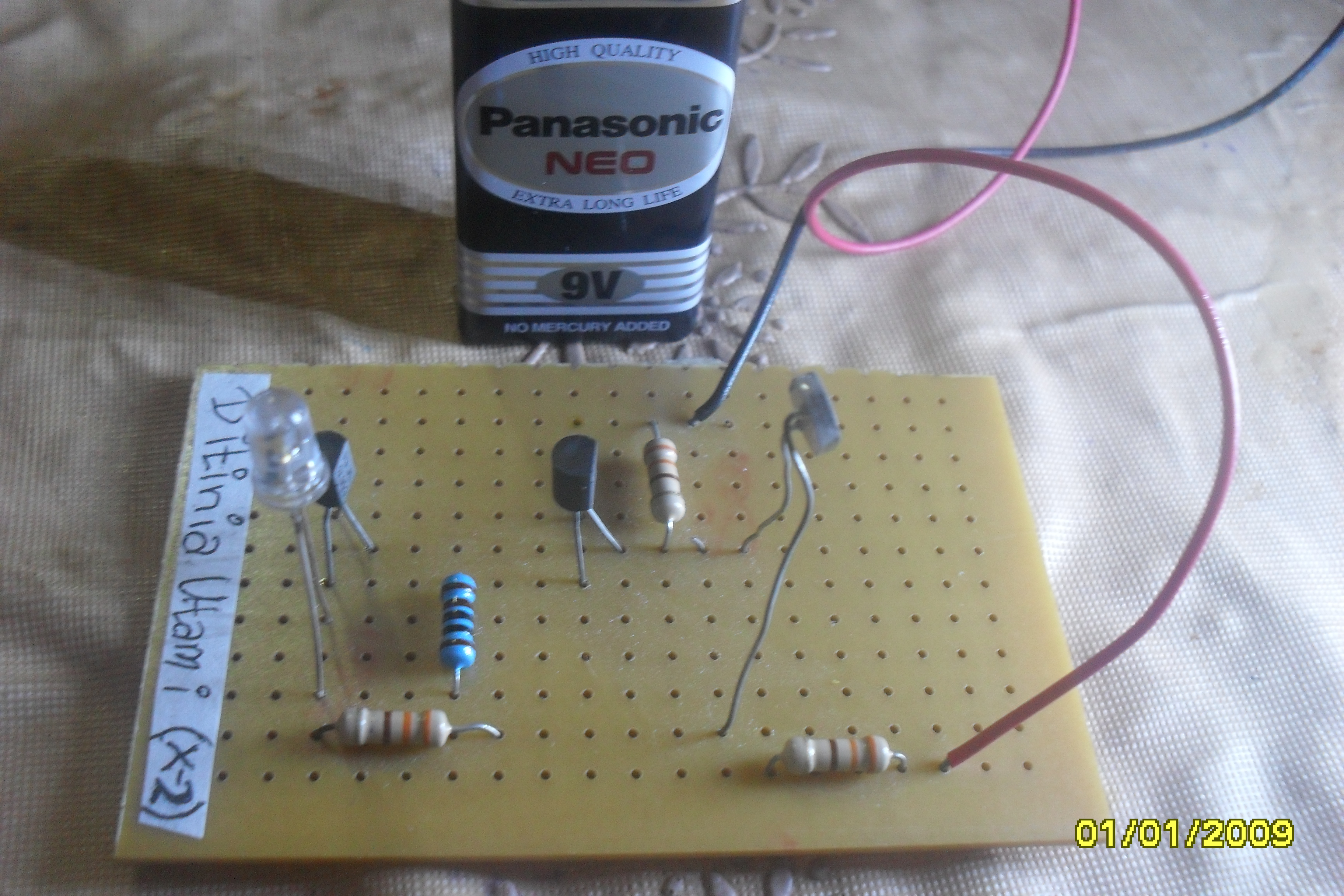
LAMPU SENSITIVE CAHAYA


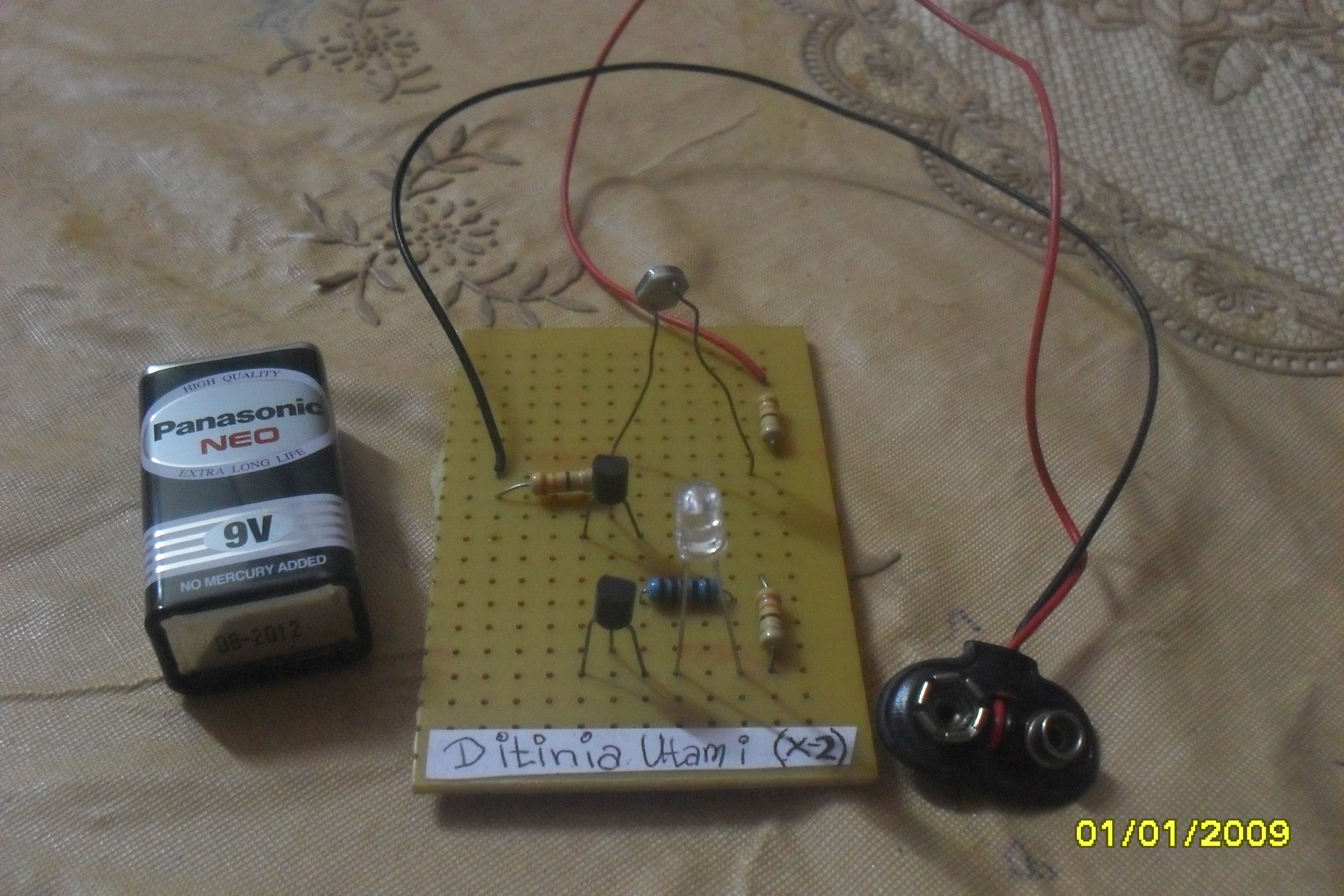
Rangkaian Elektronika dari Blog Fisikarudy.com
Bahan-bahan yang diperlukan:
  • PCB IC atau papan untuk menempatkan rangkaian.
  • 1 buah Lampu LED 3V.
  • 2 buah Transistor.
  • 4 buah Resistor.
  • 1 buah Kabel Hitam dan Kabel Merah.
  • Jepitan Baterai kotak.
  • 1 buah LDR atau sensor cahaya
  • 1 buah Baterai 9V.
Rangkaian Lampu Sensitive Cahaya
Biaya Pembuatan
  • Lampu LED 3V @Rp 1.000,- x 1                    = Rp 1.000,-
  • LDR atau sensor cahaya @Rp 3000,- x 1    = Rp 3.000,-
  • Resistor @Rp 1.000,- x 4                                  = Rp 4.000,-
  • Transistor @Rp 1.500,- x 2                              = Rp 3.000,-
  • Kabel Hitam & Merah + jepitan baterai       = Rp 2.000,-
  • Papan PCB IC @Rp 3.000,- x 1                        = Rp 3.000,-
  • Baterai Panasonic 9V @Rp 10.000,- x 1     = Rp 10.000,-
  • Jumlah Biaya                                                         = Rp 26.000,-
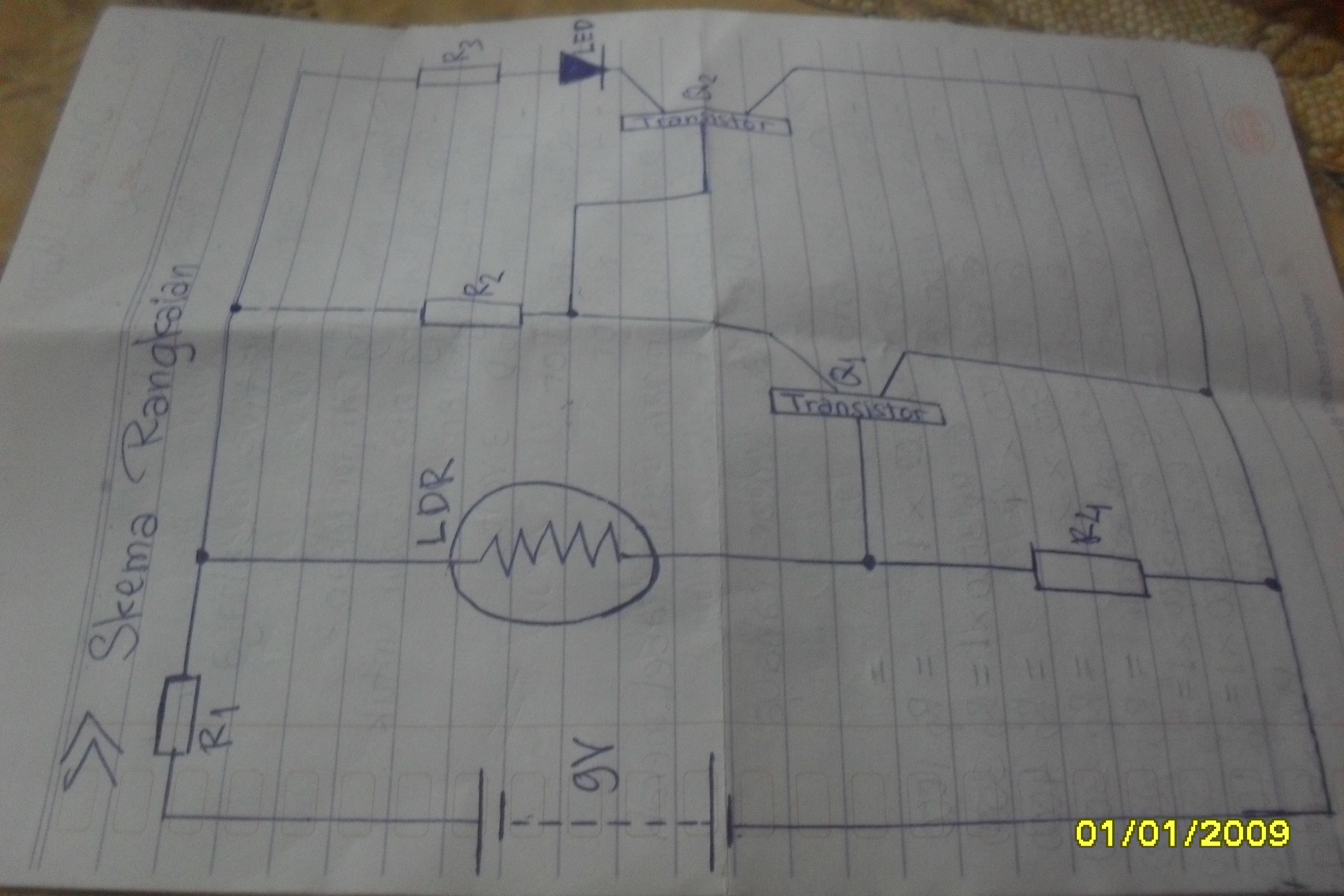
Skema Rangkaian
Skema Rangkaian
Lamgkah Kerja:
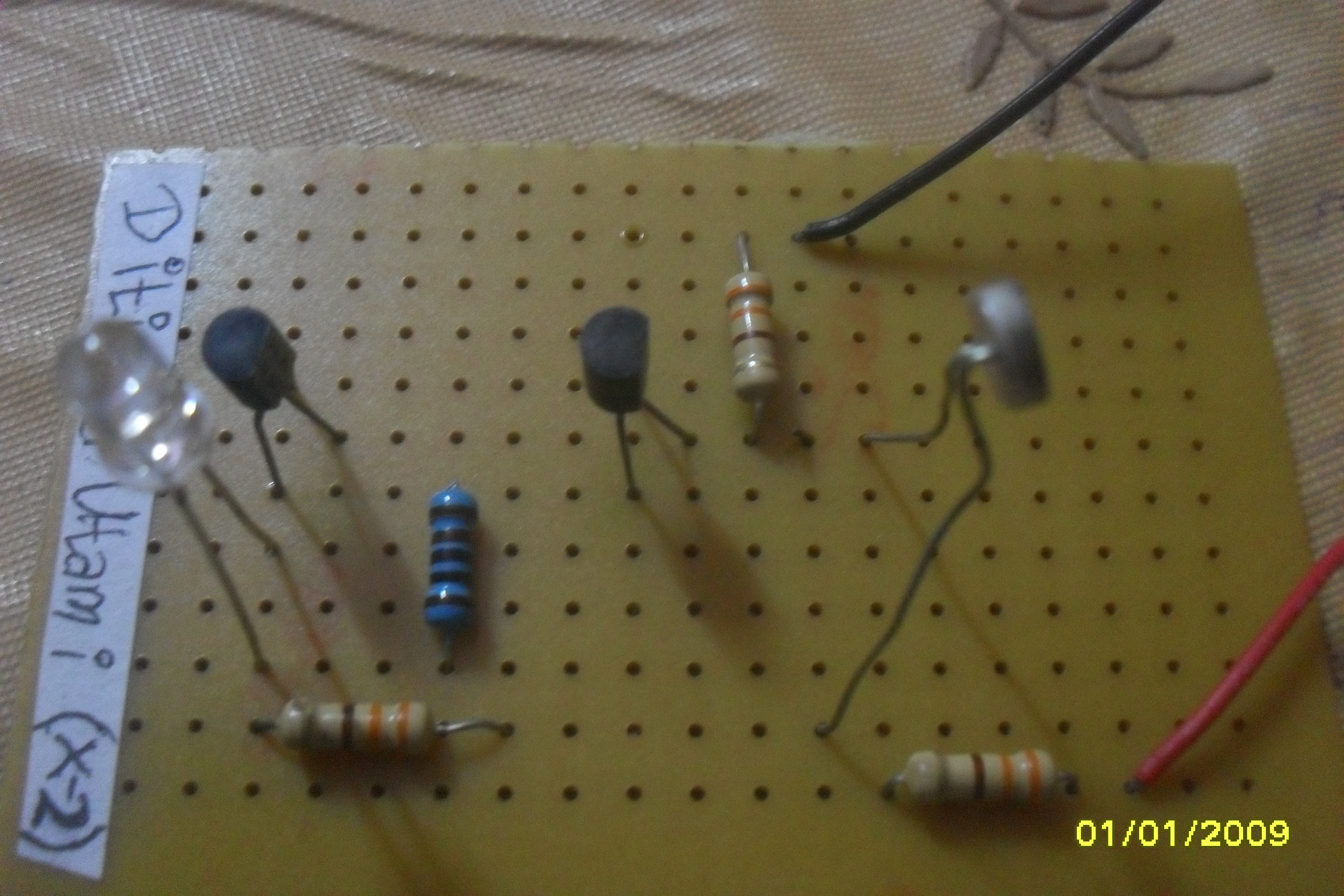
  1. Susun rangkaian secara parallel.
  2. Lampu LED dirangkaikan bersebelahan dengan transistpr kedua (Q2). Disebelah kiri lampu, diletakkan resistor (R3) dan didepan lampu juga diletakkan sebuah resistor (R2). Resistor ini berfungsi sebagai penghambat arus yang mengalir dengan tujuan ketika rangkaian dialiri arus listrik dari baterai, lampu tidak langsung menerima arus agar tidak cepat putus.
  3. Letakkan transistor pertama (Q1) didepan lampu LED kemudian didepan transistor dipasang resistor (R4) sebagai penghambat aliran arus. Transistor sama fungsi dengan saklar.
  4. Selanjutnya pasang LDR atau sensor cahaya didepan transistor pertama (Q1) lalu letakkan resistor (R1) di samping kiri LDR.
  5. Sambung kabel merah sebagai kabel positif disebelah kiri di dekat resistor (R1) dan LDR. Kemudian sambung kabel hitam sebagai kabel negativ disebelah kanan dekat transistor pertama (Q1).
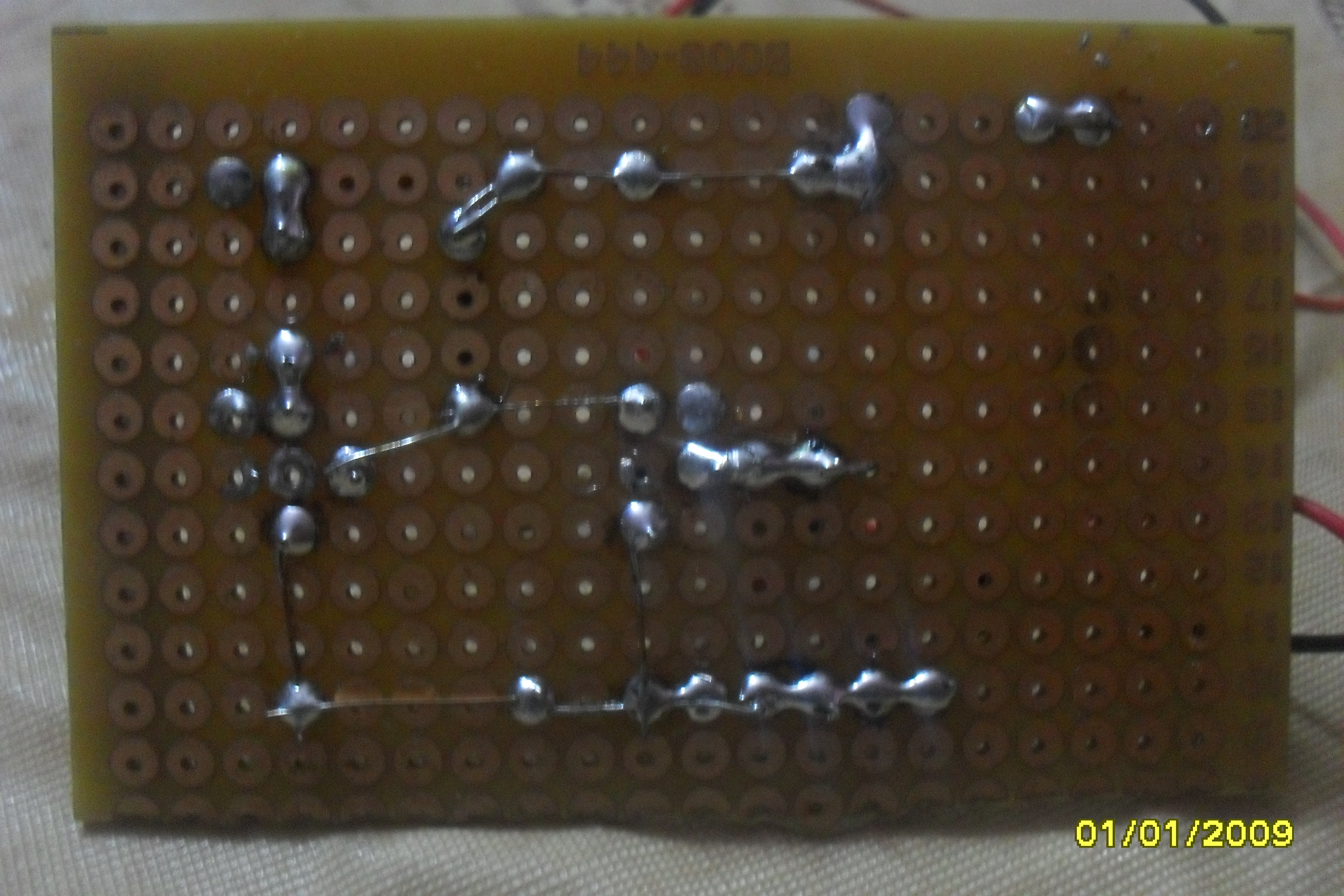
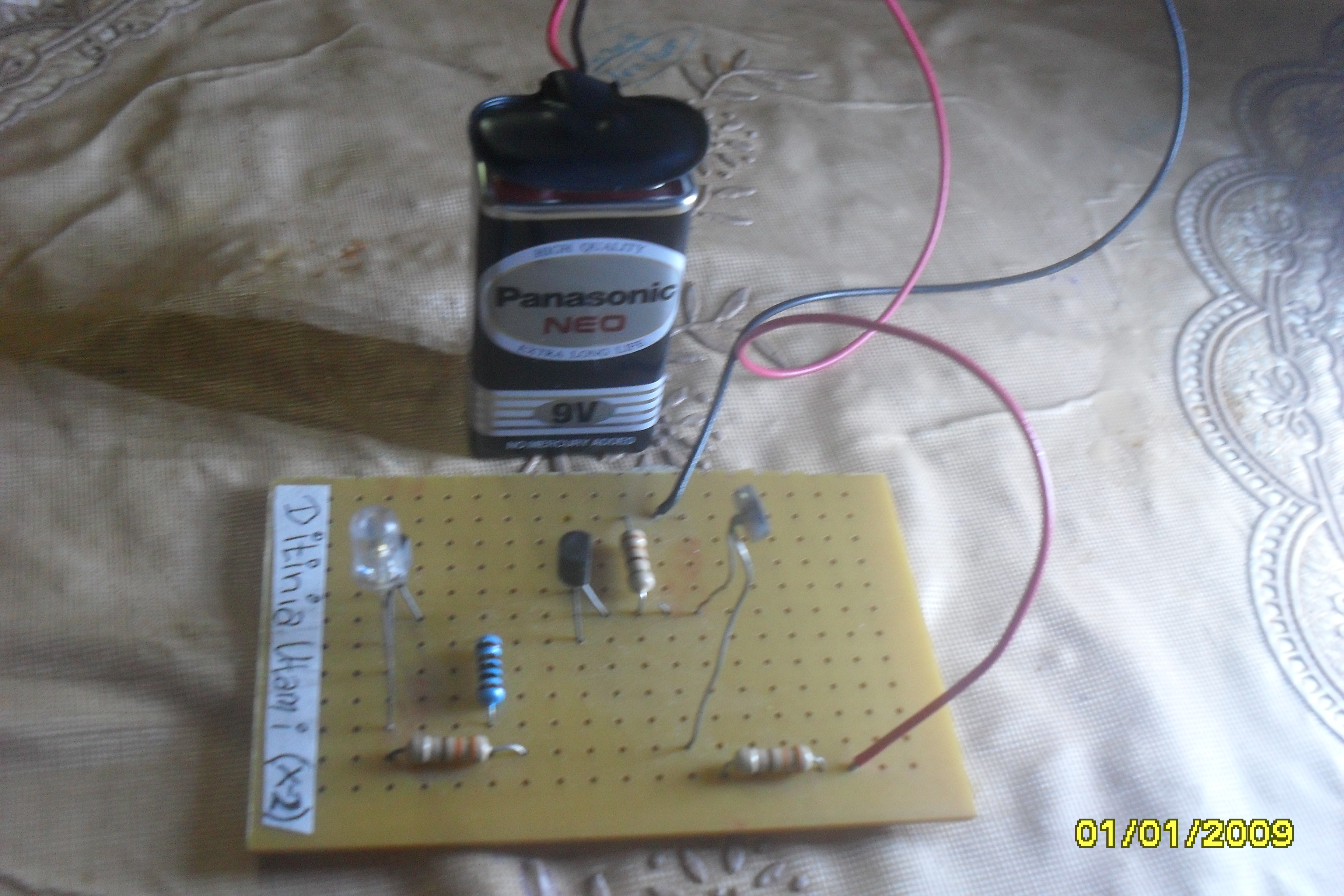
  6. Setelah semua rangkaian dipasang, lalu solder semua rangkaian tersebut sesuai tempat yang sudah ditentukan tadi.
  7. Selesai di solder, silahkan uji coba rangkaian dengan cara menyambung kabel merah dan kabel hitam tersebut ke sebuah baterai 9V.
Hasil Solder
Hasil Solder

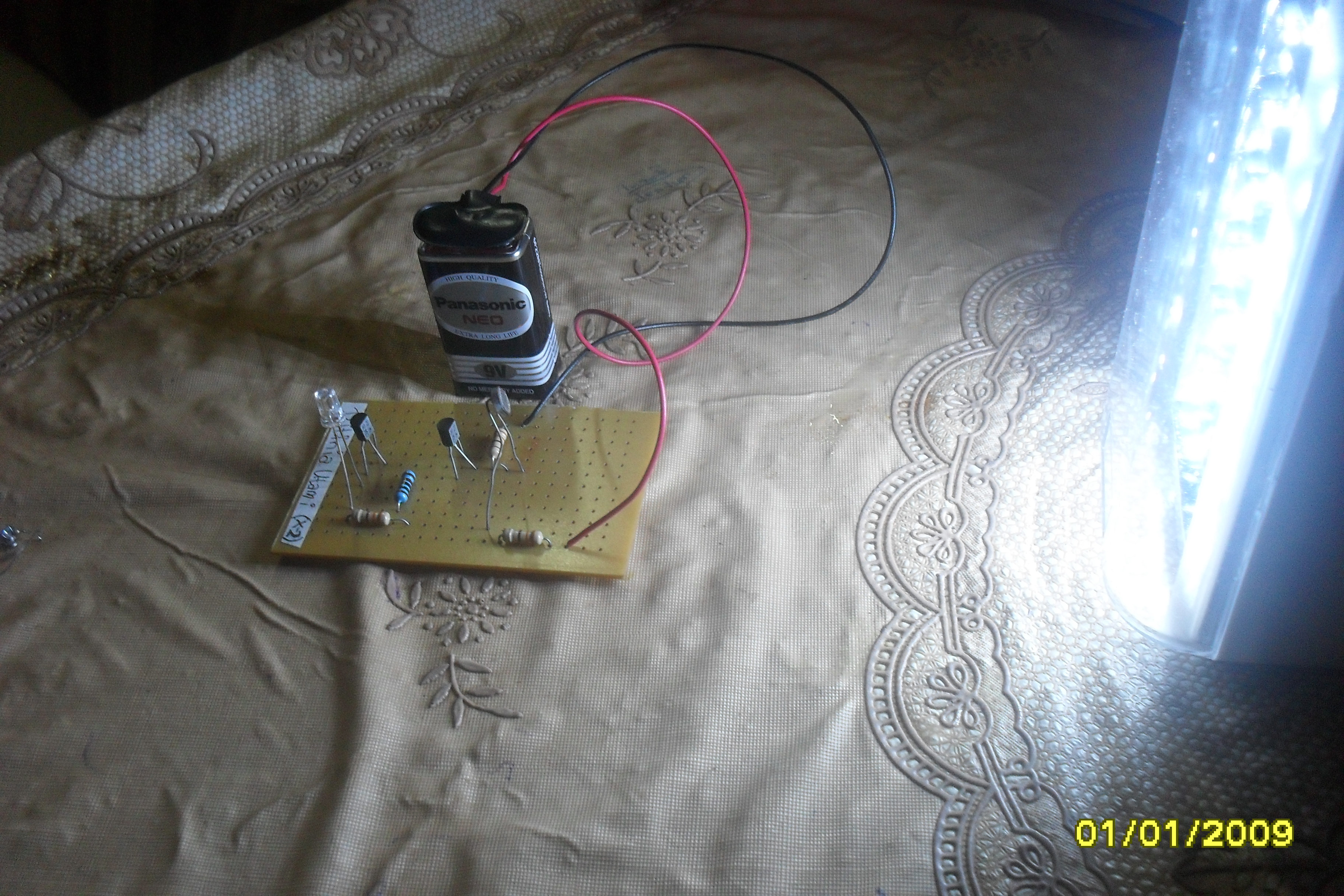
Test Alat, ketika ada cahaya maka lampu mati
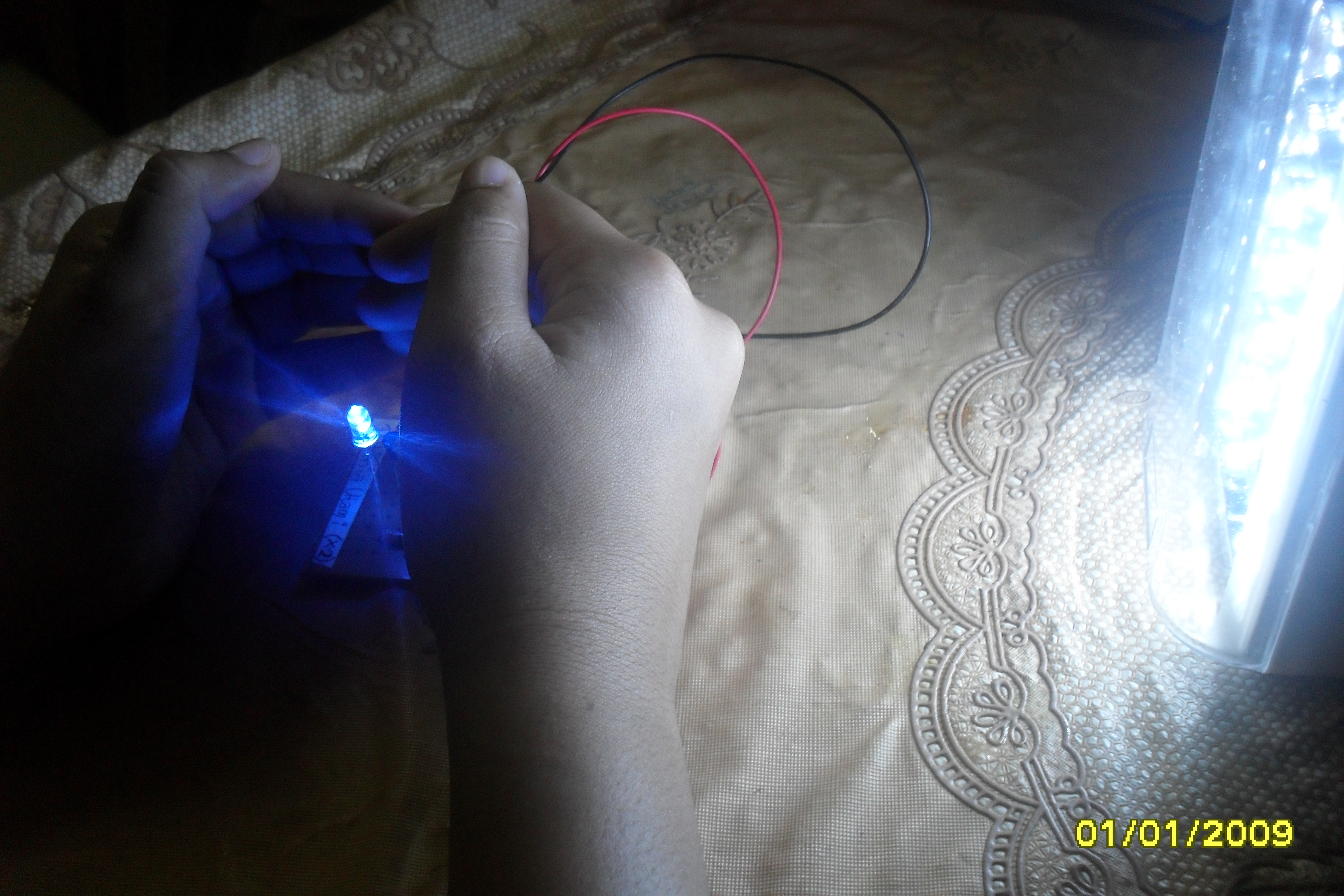
Test Alat, ketika sensor cahaya tidak terkena cahaya maka lampu menyala
Proses Uji Fungsi Rangkaian
Ketika kita menyambungkan kabel merah dan kabel hitam ke baterai 9V maka arus listrik mulai dialirkan. Ketika cahaya sangat terang menyentuh sensor cahaya (LDR) maka lampu LED tidak menyala. Tetapi ketika cahaya tidak menyentuh sensorcahaya (LDR) atau dalam keadaan gelap maka secara otomatis lampu LED akan menyala.

Cara memasang Saklar Double

saklar double
Saklar Double / saklar ganda atau ada juga yang menyebutnya dengan "saklar seri" adalah sejenis saklar listrik yang berguna untuk mengonttrol dua buah lampu, contohnya bila kita ingin mengontrol lampu yang ada di ruang tamu dan lampu yang ada di luar, maka kita hanya perlu memaqsang saklar ini di ruang tamu saja, jadi utnuk mematikan dan menghidupkannya hanya menggunakan saklar ini.

Untuk lebih jelasnya mengenai cara pasang saklar double ini mari kita ikuti langkah-langkahnya di bawah ini:

Peralatan:
  • 1buah  Saklar double
  • 2buah fitting lampu
  • kabel NYM ukuran 2X1,5mm
  • tang kombinasi
  • isolasi
  • klaem kabel
Cara merangkai:

rangkaian kabel untuk saklar double untuk dua lampu
1. sebelum kabel utama(line ini) disambung ke saklar maka sebaiknya kita jumper/satukan salah satu dari masing-masing sterminal sakklar untuk dijadikan induk.
2. kemudian induk tersebut dapat disambungkan dengan kabel positif/hitam dari jalur utama(line in).

3. kabel negatif/biru dari jalur utama (line in) disambungkan ke kedua terminal salah satu fitting lampu.

4. Sedangkan dua buah terminal saklar yang di atas, masing-masing dihubungkan ke salah satu terminal dari masing-masing fitting lampu.

Demikianlah pemasangan kabel untuk dua buah lampu yang dapat dokontrol oleh saklar double ini. 


sumber : http://cara-pasang-instalasi-listrik-rumah.blogspot.com/2013/12/cara-memasang-saklar-double.html

Jenis Saklar dan Tombol | Switch and Push Button


simbol saklar (zakelar, switch) dan tombol-tekan (push button) tipe umum.]


SPST (single-pole single-throw) swith
Saklar kutub-tunggal lemparan-tunggal.


SPST rocker switch
Saklar sederhana dan paling umum digunakan, untuk mengubah status dari padam (off) ke nyala (on), dimana bila ditekan ke satu arah, saklar memutus sambungan sehingga sirkuit membuka, dan bila ditekan ke arah sebaliknya, saklar mengubungkan sambungan sehingga sirkuit menutup.Banyak digunakan pada berbagai perangkat listrik dan elektronik, terutama sebagai saklar daya (power switch) atau saklar nyala | padam utama (main on | off switch).
Contohnya adalah seperti yang digunakan sebagai saklar catu daya (power supply) komputer., dan juga tipe saklar yang digunakan di dinding rumah.
SPST toggle switch
Saklar SPST sederhana dan juga umum digunakan, untuk mengubah status dari padam (off) ke nyala (on), dimana bila ditekan ke satu arah, saklar memutus sambungan sehingga sirkuit membuka, dan bila ditekan ke arah sebaliknya, saklar mengubungkan sambungan sehingga sirkuit menutup. Kelebihan saklar ini adalah pengoperasiannya menggunakan tungkai (lever), shg bisa diperpanjang atau diperjauh jarak jamahnya.
SPST key switch
Saklar ini hadir dalam berbagai bentuk. Berfungsi untuk melakukan pengamanan terbatas (limited security).
Contohnya adalah seperti yang digunakan sebagai saklar kunci kontak sepedamotor dan mobil.
SPST DIP (dual in-line package) switch
Saklar ini umumnya digunakan pada PCB (printed circuit board) | papan rangkaian tercetak elektronik, untuk meilih berbagai konfigurasi operasi.
Contohnya adalah seperti yang digunakan pada PCB komputer. 

PTM (push to make) switch | NOPB (normaly-open push-button) 

PTB (push to-break) switch) | NCPB (normaly-close push-button) 


Saklar tekan, tombol atau kancing-tekan (push button) adalah saklar yang beroperasi dengan cara ditekan, dan jenis berbeda melakukan dua fungsi berbeda, dimana,

PTM (push to make) switch | NOPB (normaly-open push-button) adalah tombol menutup sirkuit bila ditekan, dan
PTB (push to-break) switch) | NCPB (normaly-close push-button) adalah tombol yang membuka sirkuit bila ditekan. Jika tekanan dilepaskan atau terjadi tekanan berikutnya, maka akan menormalkan kembali tombol ke posisi semula dan sirkuit kembali ke status semula.
Contoh tombol PTM | NOPB adalah seperti yang digunakan sebagai tombol klakson sepedamotor dan mobil.

Contoh tombol PTB | NCPB adalah seperti yang digunakan sebagai tombol penyala lampu penerangan-dalam pada pintu kulkas dan pintu mobil, dimana lampu padam bila pintu ditutup dan sebaliknya menyala bila pintu dibuka..
SPDT (single-pole double-throw) switch | SPSS (single-pole selector switch)
Saklar kutub-tunggal lemparan-ganda.Umumnya digunakan sebagai saklar pemilih (selector) dua sirkuit, atau sebagai pengganti pasangan dua saklar SPST untuk efisiensi.
com = common | shared contact point, atau titik kontak umum | bersama.
SPDT rocker switch
SPDT toggle switch
SPDT slide switch
SPDT micro switch
Saklar mikro bisa sangat kecil. Biasanya dipasang pada suatu lengan yang ketika tertekan karena dipegang membuat klik saklar sehingga sirkuit menutup.
Saklar ini meski sangat kecil tapi sangat berguna dalam berbagai perangkat listrik dan elektronik, antara lain sebagai saklar keselamatan (safety switch) yang menghindarkan dan mencegah peguna dari sengatan listrik yang tak perlu terjadi dan menahan arus listrik terus-menerus mengalir ketika tak diperlukan. Ketika saklar mikro membuka dengan sendirinya sirkuit listrik pun terputus.
DPST (doube-pole single-throw) switch
Saklar kutub-ganda lemparan-tunggal. Digunakan untuk memutus atau menghubungkan sambung dua jalur kelistrikan sekaligus. Biasanya satu kutub untuk listrik positiv dan satu kutub untuk listrik negativ.
DPST rocker switch
DPDT (double-pole double-throw) switch | DPSS (double-pole selector switch)
Saklar kutub-ganda lemparan-ganda.Umumnya digunakan sebagai saklar pemilih (selector) dua sirkuit, atau sebagai pengganti pasangan dua saklar SPDT atau sebagai pengganti pasangan dua saklar DPST untuk efisiensi.
DPDT slide switch
Saklar geser kutub-ganda lemparan-ganda.
Contoh saklar geser DPDT adalah seperti yang digunakan sebagai saklar pemilih lampu belok (turn lampu, sign lamp) sepedamotor.
TPST (triple-pole single-throw) switch
Saklar kutub-tiga lemparan-tunggal. Digunakan untuk memutus atau menghubungkan sambung tiga jalur kelistrikan sekaligus. 


MPST (multi-pole single-throw) switch | push-button
Saklar | tombol kutub-rangkap. Digunakan untuk memutus atau menghubungkan sambung beberapa jalur kelistrikan sekaligus.
 
sumber : http://persagabunda.blogspot.com/2012/05/saklar-dan-tombol-switch-and-push.html