Thursday, May 28, 2015

Cara Menghapus Window.old dari Windows 8 / Windows 7


Folder Windows.old adalah folder yang berisi file dan folder dari instalasi Windows sebelumnya. Folder ini tidak dapat di hapus hanya dengan menggunakan tombol delete. Untuk menghapus folder ini kita harus menggunakan disk cleanup wizard atau menghapusnya melalui command prompt.


Catatan : Sebelum Anda menghapus folder Windows.old, ada baiknya Anda backup dulu file-file yang ada dalam folder Windows.old. Karena jika sudah di hapus, folder tersebut tidak dapat di restore lagi.

Menghapus folder Windows.old menggunakan Disk Cleanup Wizard

  • Buka drive C
  • Klik kanan di tempat kosong, lalu klik "Properties"
  • Setelah jendela Properties muncul klik "Disk Clean-up"
  • Tunggu proses kalkulasi selesai.
  • Setelah proses kalkulasi selesai maka akan muncul jendela Disk Clean-up. Klik "Clean Up System Files"
  • Jika jendela UAC muncul, klik "YES". Lalu tunggu proses kalkulasi sampai selesai.
  • Jika proses kalkulasi selesai maka akan muncul jendela Disk Clean-up, tandai "Previous Windows Installation(s)" dan klik "OK".
  • Klik "Delete Files"
  • Tunggu proses penghapusan hingga selesai
  • Selesai, Restart Windows Anda

Menghapus folder Windows.old menggunakan Disk Cleanup Wizard (Cara Kedua)

  • Tekan tombol + W
  • Ketik "Administrative Tools"
  • Lalu klik "Administrative Tool"
  • Lalu klik dua kali "Disk Cleanup"

  • Pilih drive yang terdapat folder Window.old, lalu klik OK.

  • Tunggu hingga loadingnya selesai
  • Jika sudah selesai maka akan muncul seperti ini dan klik "Clean up system files"
  • Tunggu prosesnya sampai selesai. Jika sudah Akan muncul seperti ini

  • Pilih lagi drive yang terdapat folder Windows.old seperti sebelumnya dan klik "OK"
  • Tunggu prosesnya hingga selesai. Jika sudah maka akan muncul tampilan seperti dibawah, lalu centang lah"Previous Windows Instalation(s)" lalu klik OK.

  • Klik "Delete Files"

  • Tunggu Proses penghapusan hingga selesai.


  • Jika sudah selesai Restart komputer Anda.

Menghapus folder Windows.old menggunakan Command Prompt
Langkah ini digunakan jika nama folder Windows.old sudah Anda ubah.
  • Tekan tombol Windows+X, klik Command Prompt (Admin)
  • Jika jendela UAC muncul, klik "Yes"
  • Setelah jendela Command Prompt muncul ketik takeown /F C:\\Windows.old\\* /R /A dan tekan tombol Enter pada keyboard.
  • Anda harus mendapatkan pesan sukses yang menyatakan bahwa Anda diberi kepemilikan grup administrator untuk folder, sub-direktori, dan semua file dalam folder tersebut.
    Ketik perintah ini cacls C:\\Windows.old\\*.* /T /grant administrators:F pada prompt dan tekan "Enter."
  • Prompt akan meminta konfirmasi, tekan 'Y dan Enter'
  • Anda kini diberikan hak penuh untuk semua file dan folder.
  • Ketik perintah ini rmdir /S /Q C:\\Windows.old\\ dan tekan "Enter."
Perintah ini akan menghapus folder Windows.old, dan semua subfolder dan file.


Jika ada folder Windows.old lain pada drive C yang ingin Anda hapus, ulangi langkah-langkah di atas dan "ganti 'Windows.old' dalam perintah" dengan nama folder tertentu.
Semoga Bermanfaat.
 
sumber : http://yongkiworld.blogspot.com/2013/04/cara-menghapus-folder-windowold-dari.html

Serial Number Macromedia Dreamweaver 8

"Macromedia Dreamweaver 8 telah saya Download 2 bulan yang lalu, dan akhirnya Serial Number nya baru kemarin saya dapatkan. Itupun setelah saya browsig mencari-cari di Search Engine miliknya Om Google dengan kata kunci Serial Number Macromedia Dreamweaver 8.

Enaknya belajar membuat web menggunakan tool ini (Macromedia Dreamweaver 8) yang telah saya instal di Notebook. Walaupun belum mahir bahasa pemrograman untuk web seperti HTML, CSS, Java Script, PHP dan sebagainya, paling tidak Macromedia Dreamweaver 8 dengan Serial Number WPD800-54232-80332-94711 bisa dijadikan sarana belajar mendesain web.

Bicara mengenai bahasa pemrograman untuk web seperti HTML, CSS, Java Script dan PHP saya sendiri masih belajar juga walau denga cara otodidak dan mencari-cari bahan di internet dan buku-buku yang membahas bahasa pemrograman tersebut. Barang kali anda yang sudah mahir dengan bahasa pemrograman tersebut dan sempat mampir ke blog Belajar Web atau Internet Secara Otodidak ini, saya harap sudi kiranya bagi-bagi ilmunya disini.
Serial Number WPD800-54232-80332-94711

Arti Kata TM (Trademark), ® (Registered), dan © (Copyright)

TM (Trademark) alias Merek Dagang disimbol dengan adalah suatu identitas dari suatu produk yang membedakannya dengan produk yang lainnya. Merek dangang termasuk kekayaan industri, yaitu termasuk kekayaan intelektual.

Menurut Undang-Undang Nomor 15 Tahun 2001 tentang Merek "Merek Dagang adalah Merek yang digunakan pada barang yang diperdagangkan oleh seseorang atau beberapa orang secara bersama-sama atau badan hukum untuk membedakan barang-barang sejenis lainnya".

® (Registered) alias Terdaftar adalah berarti bahwa produk yang punya simbol tersebut telah terdaftar dalam Daftar Umum Merk yang dibuktikan dengan terbitnya sertifikat merek. Registered dipakai sebagai pemberitahuan merek dagang dari sebuah produk ataupun jasa komersial yang sudah terdaftar di Kantor Paten Nasional. Hak eksklusif dari sebuah merek dagang terdaftar akan terus dimiliki sepanjang merek dagang itu di-register ulang oleh pemiliknya secara rutin (biasanya tiap 5 tahun). Jadi simbol ini disematkan apabila merek dagang sudah terdaftar secara resmi.

© (Copyright) alias Hak Cipta merupakan eksklusif pemegang hak cipta untuk mengatur penggunaan hasil penuangan gagasan atau informasi tertentu yang memungkinkan pemegang hak tersebut untuk membatasi penggandaan tidak sah atas suatu ciptaan.

Di Indonesia, masalah hak cipta diatur dalam Undang-Undang Hak Cipta diatur dalam Undang-Undang Nomor 19 Tahun 2002. Dalam undang-undang tersebut, pengertian hak cipta adalah "hak eksklusif bagi pencipta atau penerima hak untuk mengumumkan atau memperbanyak ciptaannya atau memberikan izin untuk itu dengan tidak mengurangi pembatasan-pembatasan menurut peraturan perundang-undangan yang berlaku" (pasal 1 butir 1).

Beberapa hak eksklisif yang umumnya diberikan kepada pemegang hak cipta adalah hak untuk :


  • membuat salinan atau reproduksi ciptaan dan menjual hasil salinan tersebut,
  • mengimpor dan mengekspor ciptaan, 
  • menciptakan karya turunan atau derivatif atas ciptaan (mengadaptasi ciptaan),
  • menampilakan atau memamerkan ciptaan didepan umum,
  • menjual atau mengalihkan hak eksklusif tersebut kepada orang lain atau pihak lain.
Sumber : wikipedia

Perbedaan IDE, ATA, SATA, dan SSD pada Hardisk

Hardisk (HDD) merupakan salah satu komponen komputer yang berfungsi sebagai media penyimpanan data. Hardisk ini didesign untuk menyimpan data dalam jumlah besar. Data pada hardisk disimpan sebagai pulsa magnetik pada piringan metal yang berputar yang terintegrasi. Atau dapat diartikan dengan cakram keras. Data disimpan dalam lingkaran konsentris yang disebut track. Tiap track dibagi dalam beberapa segment yang dikenal sebagai sector. Untuk melakukan operasi baca tulis data dari dan ke piringan, harddisk menggunakan head untuk melakukannya, yang berada disetiap piringan. Head inilah yang selanjut bergerak mencari sector-sector tertentu untuk dilakukan operasi terhadapnya. Waktu yang diperlukan untuk mencari sector disebut seek time. Setelah menemukan sector yang diinginkan, maka head akan berputar untuk mencari track. Waktu yang diperlukan untuk mencari track ini dinamakan latency.

Berikut beberapa jenis pada hardisk :

1. IDE
IDE (Integrated Drive Electronics ) merupakan standar interface antara bus data motherboard komputer dengan disk storage . IDE interface di buat berdasarkanIBM PC Industry Standard Architecture (ISA) 16-bit bus. Interface dari IDE adalah interface untuk storage devices yang dapat teringrasi untuk disk atauCD-ROM drive . Walaupun IDE merupakan teknologi yang umum, kebanyakan orang menggunakan istilah IDE untuk merujuk pada spesifikasi ATA. SedangkanAHCI (Advance Host Controller Interface ) merupakan mekanisme hardware yang membolehkan software untuk berkomunikasi dengan SATA seperti host bus adapter yang didesain untuk hot-plugin dan native command queuing(NCQ ) yang dapat menaikan kemampuan komputer/sistem/hard disk terutama dalam lingkungan multi tasking dengan cara membolehkan drive untuk menjalankan perintah baca tulis yang dikirim secara acak dengan tujuan untuk optimalisasi perpindahan head pada proses pembacaan. AHCI telah di dukung oleh berbagai sistem operasi seperti Windows Vista dan Linux kernel 2.6.19.

2. ATA
Kebanyakan type drive yang digunakan oleh para pengguna komputer adalah tipe ATA (dikenal dengan IDE drive). Tipe ATA di buat berdasarkan standart tahun 1986 dengan menggunakan 16 bit paralel dan terus berkembang dengan penambahan kecepatan transfer dan ukuran sebuah disk. Standart terakhir adalah ATA-7 yang dikenalkan pertama kali pada tahun 2001 oleh komite T13(komite yang bertanggung jawab menentukan standart ATA). Tipe ATA-7 memiliki data transfer sebesar 133 MB/sec. kemudian selama tahun 2000 ditentukan standar untuk paralel ATA yang memiliki data rate sebesar 133 MB/sec, tapi paralel ATA terdapat banyak masalah hal singnal timin, EMI(electromognetic interference) dan intergitas data. Kemudian para industri berusaha menyelesaikan masalah yang di timbulkan oleh paralel ATA dan di buat standar baru yang di sebut Serial ATA (SATA)

ATA (Advanced Technology Attachment) menggunakan 16 bit paralel digunakan untuk mengontrol peralatan komputer, dan telah di pakai selama 18 tahun lebih sebagai standar. Perbedaan SATA dan ATA yang paling mudah adalah kabel data dan power yang berbeda.

Standar ATA, seperti 200GB Western Digital Model, mempunyai dua inch kabel ribbon dengan 40 pin koneksi data dan membutuhkan 5V untuk setiap pin dari 4 pin connection. Sedangkan SATA seperti 120 GB western Digital Model mempunyai lebar setengah inci, 7 connector data connection sehingga lebih tipis dan mudah untuk mengatur kebel datanya. Kabel data SATA mempunyai panjang maksimal 1 meter (39.37 inci) lebih panjang dari ATA yang hanya 18 inci.

3. SATA
SATA dengan 15 pin kabel power dengan 250 mV, tampaknya memerlukan daya lebih banyak di bandingkan dengan 4 pin ATA, tapi dalam kenyataanya sama saja. Dan kemampuan SATA yang paling bagus adalah tercapainya maximum bandwith yang mungkin yaitu sebesar 150 MB/sec

Keuntungan lainya dari SATA adalah SATA di buat dengan kemampuan hot-swap sehinga dapat mematikan dan menyalakan tanpa melakukan shut down pada sistem komputer.

Sedangkan dalam harga, drive SATA lebih mahal sedikit di bandingkan drive ATA , kesimpulanya SATA lebih memiliki keuntungan dibandingkan ATA dalam connector, tenaga, dan yang paling penting performanya. Sekarang standar ATA telah mulai di tinggalkan dan produsen memilih standart SATA.

4. SSD
SSD (Solid-State Drive) adalah media penyimpanan data yang menggunakan ngingatan tak gabar (nonvolatile memory) sebagai media dan tidak menggunakan cakram magnetis seperti cakram keras konvensional. Berbeda dengan ngingatan gabar (volatile memory) (misanya RAM), data yang tersimpan pada SSD tidak akan hilang meskipun daya listrik tidak ada.


Dari sisi sifatnya, SSD dapat digolongkan menjadi dua, yaitu berbasis flash dan berbasis DRAM (Dynamic Random Access Memory).

Di pasaran saat ini banyak kita temui teknologi SSD berbasis flash, misalnya Flash Disk, Secure Digital (SD Card), Micro SD Card, Multi Media Card (MMC) dan Compact Flash (CF). Sementara SSD dengan ukuran fisik sebesar hard-disk konvensional, yaitu ukuran 1,8 inci dan 2,5 inci dengan kapasitas hingga diatas 128 GB, sejak tahun 2008 sudah mulai populer di pasaran seiring dengan harganya yang makin terjangkau.

SSD berbasis flash memanfaatkan sejumlah kecil DRAM untuk cache yang dipakai untuk menyimpan informasi tentang penempatan blok data serta informasi wear levelling (sebuah teknik untuk memperpanjang usia pemakaian memori berbasis flash). Sementara pada SSD dengan kinerja tinggi biasanya juga dilengkapi dengan penyimpanan daya listrik sementara (energy storage). Komponen ini umumnya disusun dari rangkaian kapasitor atau baterai yang berfungsi untuk memindahkan data dari cache SSD ke flash memory saat komputer dimatikan/ mati mendadak (jika berbasis kapasitor) atau untuk menyimpan data sementara dalam cache (jika menggunakan baterai).


Berikut ada beberapa kelebihan dan kekurangan SSD dibandingkan dengan Harddisk konvensional, yaitu:

Kelebihan


  • Waktu mulai bekerja (start-up) yang lebih cepat. Hal ini berdampak pada akses data yang lebih tinggi, keterlambatan/ penundaan membaca data (latency) yang lebih rendah dan waktu pencarian data (seek time) yang jauh lebih cepat.
  • Tidak memiliki bising/ dengung (noise) mengingat tidak adanya komponen yang bergerak.
  • Lebih hemat daya listrik, meskipun untuk SSD berbasis DRAM masih diperlukan catu daya yang cukup tinggi, namun jika dibandingkan dengan hard-disk konvensional masih jauh lebih hemat energi.
  •  Lebih kebal terhadap guncangan, getaran, dan temperatur yang tinggi.
  • Dengan kapasitas penyimpanan yang sama, SSD memiliki bobot yang lebih ringan dan ukuran fisik yang lebih ramping jika dibandingkan dengan hard-disk biasa (khususnya saat ini hingga ukuran penyimpanan 256 GB) sehingga lebih portable untuk notebook dan mobile external storage.
  • Karena dapat menyimpan data meskipun catu daya tidak ada, kelak teknologi SSD ini jika digabungkan dengan teknologi Memristor (Memory Transistor) membuka kemungkinan tercapainya pembuatan sebuah komputer yang dapat dihidup-matikan layaknya sebuah televisi, sehingga istilah start-up, shut down, hang, blue screen dan sejenisnya hanya menjadi catatan sejarah untuk anak cucu kita.
Kekurangan


  • Harga dipasaran masih mahal.
  • Kapasitas penyimpanan SSD yang tersedia di pasaran saat ini relatif lebih kecil dibandingkan dengan hardisk konvensional

cara Aktivasi Windows 8 Via CMD

Sobat , Kali ini saya berbagi Info Download Cara Aktivasi Windows 8 via CMD.  Berikut langkah-langkah cara Aktivasi Windows 8 Via CMD.


Aktivasi untuk Windows 8 Pro:
Pertama : Hubungkan dengan Internet
1) jalankan  CMD (sebagai  administrator)
2) Silahkan Ketik  :
slmgr.vbs -ipk NG4HW-VH26C-733KW-K6F98-J8CK4
slmgr -skms 147.134.1.42:1688
slmgr.vbs -ato


Aktivasi untuk Windows 8  Enterprise :
1) jalankan CMD (as administrator)
2) Ketiklah  :
slmgr.vbs -ipk 32JNW-9KQ84-P47T8-D8GGY-CWCK7
slmgr -skms 147.134.1.42:1688
slmgr.vbs -ato

Catatan : Jika Sobat bingung dengan aktivasi dengan cara ini, silahkan Download Activator Windows 8 All Versiondisini

KMS For All version 

Windows 8 KMS Keys:
Windows 8 Professional 
NG4HW-VH26C-733KW-K6F98-J8CK4
Windows 8 Professional N 
XCVCF-2NXM9-723PB-MHCB7-2RYQQ
Windows 8 Enterprise 
32JNW-9KQ84-P47T8-D8GGY-CWCK7
Windows 8 Enterprise N 
JMNMF-RHW7P-DMY6X-RF3DR-X2BQT

Tuesday, May 26, 2015

Cara Melihat Asal Pengunjung Blog Dengan Memasang Widget Feedjit

<img src="feedjid1.png" alt="Cara Melihat Asal Pengunjung Blog Dengan Memasang Widget Feedjit ">


1. Silahkan Sobat copy kode berikut :


<script type="text/javascript" src="http://feedjit.com/serve/?vv=724&amp;tft=3&amp;dd=0&amp;wid=e12319ece36467e6&amp;pid=0&amp;proid=0&amp;bc=610673&amp;tc=ffffff&amp;brd1=336699&amp;lnk=f6fccd&amp;hc=91ff00&amp;hfc=6a007a&amp;btn=000000&amp;ww=200&amp;wne=6"></script><noscript><a href="http://feedjit.com/">Feedjit Live Blog Stats</a></noscript>
2. Selanjutnya, masuk ke  menu dashboard dan pilih "layout/rancangan".


3. Klik "Edit HTML" dan pilih salah satu "Tambah Gadget" di mana nanti Sobat ingin menampilkan widget Feedit.

4. Berikutnya akan muncul jendela baru, cari dan klik tanda plus(+) pada "HTML/JavaScript".

5. Akan muncul lagi jendela baru, Paste kode yang sudah Sobat copy tadi ke kolom bagian bawah atau yang lebar.

6. Terakhir klik "simpan".

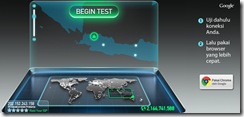
Cara Mengetahui Kecepatan Speed Internet

Cara mengetahui speed internet atau kecepatan internet dengan mengikuti langkah-langkah atau tips sebagai berikut:
  • Buka browser internet sobat, bisa dengan Mozilla firefox, Google Chrome, IE atau Safari
  • Setelah itu ketik di alamat dengan “ http://speedtest.net ” lalu tekan enter.
  • Setelah terbuka situsnya lalu klik Begin Test
  • Selanjutnya kita tunggu proses hingga selesai.
Disitus tersebut akan terlihat berapa kecepatan download dan kecepatan upload dari provider atau perusahaan internet yang kita gunakan. Kecepatan internet di hitung dengan satuan bit. Kecepatan waktu online siang hari kadang berbeda pada waktu online malam hari. Disana juga kita dapat mengetahui Ping dan jarak semakin kecil nilainya semakin cepat respon dari internet kita.
speedtest
Selamat mencoba. Semoga bermanfaat.

Fungsi Disk Cleanup pada komputer

Fungsi disk cleanup pada hard disk.
Jika kita klik kanan pada hard disk dan kita pilih properti maka akan terlihat ukuran hard disk kita yang terpakai dan sisanya, dan di bawahnya ada link disk cleanup, jika kita klik akan muncul jendela baru, yaitu disc cleanup yang berfungsi untuk membersihkan file-file yang sudah tidak terpakai lagi.  Ada beberapa pilihan terdapat didalamnya, biasanya yang default atau sudah di check list (centang) adalah:
  • Download program file
  • Tempotrary internet file yaitu file yang tersimpan selama kita online
  • Microsoft error reporting temporary files yaitu pesan error dari windows
  • Recycle bin yaitu tempat file-file yang pernah kita hapus
Ada juga opsi lain yang belum dicentang (check list) yaitu:
  • Offline web pages yaitu halaman web yang kita simpan
  • Temporary file
  • WebClient/Publisher temporary file
  • Compress old files yaitu mengompres atau memadatkan file
  • Catalog files for the content indexer
Silahkan dipilih mana yang sudah tidak terpakai. Setelah di checklist klik ok maka proses clean atau pembersihan akan berjalan. Setelah selesai coba cek hard disk lagi nanti space yang free pasti akan bertambah.
Semoga Bermanfaat.

Cara Menghapus Windows.old / instalan lama


Pertama.

Buka Start - All Programs - Administrative Tools - Disk Cleanup


Kedua.

Muncul Pop Up Disk Cleanup : Drive Selection
Karena Windows.old dan Sistem Operasi kita ada di Drive C: maka pilih Drive (C:) - OK


Ketiga.

Muncul Pop Up Disk Cleanup for (C:)
Pilih Clean up system files


Keempat.
Muncul lagi Pop Up seperti pertama kali membuka Disk Cleanup. Tapi tahap yang ini untuk membersihkan Windows.old. Karena Windows.old berada di Drive C: maka pilih Drive (C:) - OK.


Proses pencarian Windows.old dan biarkan sampai selesai.


Kelima.
Setelah pencarian Windows.old selesai perhatikan pilihan yang ada di daftar Files to delete:
Ada Previous Windows Installation(s) dengan ukuran 25.7 GB. Itulah Windows yang sebelumnya kita pakai.


Ceklis Previous Windows Installation(s) - OK


Muncul Pop Up Disk Cleanup.
Pilih Delete Files untuk memulai penghapusan Windows.old


Proses penghapusan Windows.old


Windows.old sudah tidak ada lagi dan memberi banyak ruang untuk drive C: kita.

Friday, May 22, 2015

Mengatasi Udara Dalam Selang Infus

Mengapa Udara bisa masuk dalam selang infus Canon ?

Udara dalam selang infus Canon di sebabkan oleh adanya celah antara lubang cartridge dan karet infus tempat selang infus yang masuk ke dalam catridge. Atau lebih gampangnya, sambungan selang dan cartridge “longgar”.  Celah ini terjadi karena lubang cartridge tidak sesuai dengan karet, karena pada saat melubangi cartridge hanya dengan solder / mata bor yang tidak sesuai dengan diameter karet dan knee infus. Akibatnya, lama-kelamaan udara akan bisa masuk dalam selang infus.
Mengatasi Udara Dalam Selang Infus
Kneel & Karet Cartridge


Mengatasi Udara Dalam Selang Infus
Tempat Udara Masuk

Peralatan Untuk Mengatasi Udara Dalam Selang Infus Canon :

Lem UHU
Lem UHU
Toolkit Penyedot Cartridge Canon
Toolkit Penyedot Cartridge Canon

Cara Mengatasi Udara Dalam Selang Infus Canon :

  1. Siapkan Lem UHU (jangan menggunakan Lem ALTECO, dapat merusak plastik)
  2. Ambil cartridge dan jangan lepas selang infusnya.
  3. Lem bagian pinggiran lubang cartridge tempat selang masuk, usahakan jangan sampai udara bisa masuk.
  4. Biarkan Lem mengering dulu.
  5. Buka Tutup pernafasan tabung Infus
  6. Siapkan Toolkit Penyedot CartridgeCanon, kemudian Pasang Cartridge ke Toolkit tersebut.
  7. Pasang SPUIT / Suntikan tanpa jarum ke lubang karet di bagian bawah Toolkit Penyedot Catrid.
  8. Kemudian sedot tintanya sampai udara dalam selang hilang.
  9. Printer sudah Ready.
Merekatkan Lem UHU ke Cartridge
Merekatkan Lem UHU ke Cartridge
Saluran Infus Setelah Selesai
Posisi Penyedot Tinta
Mulai Menggunakan Penyedot Tinta
Tinta Setelah Disedot
Nb : Gunakan bor infus yang sesuai dengan diameter karet Infus tempat L selang infus. Bor ini memiliki ukuran diameter 3.6mm.

Thursday, May 21, 2015

cara hilangkan fake srial number idm

Cara pertama

Dengan menggunakan patch
1. Matikan Antivirus Anda
2. Ekstrak file rar yang telah Anda Download
3. Kemudian Copy Jamu v1.exe" dan " Jamu v1.exe" kedalam
    “ Program Files (x86)\Internet Download Manager “
4. Tutup IDM Anda, Klik kanan System Tray dipojok kanan bawah lalu Exit
5. Jalankan kedua Patch tersebut mulai dari Jamu v1, lalu Jamu v2
6. Selesai
Cara kedua
1. Buka directory, c/programfiles/internet download manager
2. exit dulu, IDM yang ada di system try di sudut kanan bawah
3. Cari " IDMGrHlp.exe" , silahkan di RENAME menjadi " IDMGrHlp_old.exe"
4. Selesai

Selamat mencoba !!!

Wednesday, March 25, 2015

cara membuka worksheet yang diproteksi password UNTUK DIEDIT

Mengunci Workbook dalam Excel berguna untuk melindungi konten data yang terdapat dalam setiap sheet tersebut agar tidak bisa diubah atau dimodifikasi orang lain.

Pada postingan tentang Cara Membuka Worksheet Yang Terproteksi menjelaskan bagaimana membuka kembali worksheet yang terkunci jika Anda lupa pasword nya dan kali ini menjelaskan tentang membuka pasword untuk lembar kerja secara keseluruhannya.

Sekarang bagaimanakah jika password yang digunakan untuk mengunci workbook tersebut lupa atau tidak ingat, sehingga file tersebut tidak bisa dimodifikasi atau dipakai sama sekali.

Nah untuk membuka workbook Excel yang terkunci, ada cara untuk membuka password tersebut, ikuti langkah-langkah sebagai berikut:

Buka File Excel dimana Workbook tersebut diproteksi.


Lalu buka Visual Basic (Alt+F11), dan klik Insert dan klik Module.


Kemudian copy-kan syntax VBA berikut ini ke dalam Module tersebut:


Public Sub AllInternalPasswords()
        ' Breaks worksheet and workbook structure passwords. Bob McCormick 
        '  probably originator of base code algorithm modified for coverage 
        '  of workbook structure / windows passwords and for multiple passwords
        '
        ' Norman Harker and JE McGimpsey 27-Dec-2002 (Version 1.1)
        ' Modified 2003-Apr-04 by JEM: All msgs to constants, and
        '   eliminate one Exit Sub (Version 1.1.1)
        ' Reveals hashed passwords NOT original passwords
        Const DBLSPACE As String = vbNewLine & vbNewLine
        Const AUTHORS As String = DBLSPACE & vbNewLine & _
                "Adapted from Bob McCormick base code by" & _
                "Norman Harker and JE McGimpsey"
        Const HEADER As String = "AllInternalPasswords User Message"
        Const VERSION As String = DBLSPACE & "Version 1.1.1 2003-Apr-04"
        Const REPBACK As String = DBLSPACE & "Please report failure " & _
                "to the microsoft.public.excel.programming newsgroup."
        Const ALLCLEAR As String = DBLSPACE & "The workbook should " & _
                "now be free of all password protection, so make sure you:" & _
                DBLSPACE & "SAVE IT NOW!" & DBLSPACE & "and also" & _
                DBLSPACE & "BACKUP!, BACKUP!!, BACKUP!!!" & _
                DBLSPACE & "Also, remember that the password was " & _
                "put there for a reason. Don't stuff up crucial formulas " & _
                "or data." & DBLSPACE & "Access and use of some data " & _
                "may be an offense. If in doubt, don't."
        Const MSGNOPWORDS1 As String = "There were no passwords on " & _
                "sheets, or workbook structure or windows." & AUTHORS & VERSION
        Const MSGNOPWORDS2 As String = "There was no protection to " & _
                "workbook structure or windows." & DBLSPACE & _
                "Proceeding to unprotect sheets." & AUTHORS & VERSION
        Const MSGTAKETIME As String = "After pressing OK button this " & _
                "will take some time." & DBLSPACE & "Amount of time " & _
                "depends on how many different passwords, the " & _
                "passwords, and your computer's specification." & DBLSPACE & _
                "Just be patient! Make me a coffee!" & AUTHORS & VERSION
        Const MSGPWORDFOUND1 As String = "You had a Worksheet " & _
                "Structure or Windows Password set." & DBLSPACE & _
                "The password found was: " & DBLSPACE & "$$" & DBLSPACE & _
                "Note it down for potential future use in other workbooks by " & _
                "the same person who set this password." & DBLSPACE & _
                "Now to check and clear other passwords." & AUTHORS & VERSION
        Const MSGPWORDFOUND2 As String = "You had a Worksheet " & _
                "password set." & DBLSPACE & "The password found was: " & _
                DBLSPACE & "$$" & DBLSPACE & "Note it down for potential " & _
                "future use in other workbooks by same person who " & _
                "set this password." & DBLSPACE & "Now to check and clear " & _
                "other passwords." & AUTHORS & VERSION
        Const MSGONLYONE As String = "Only structure / windows " & _
                 "protected with the password that was just found." & _
                 ALLCLEAR & AUTHORS & VERSION & REPBACK
        Dim w1 As Worksheet, w2 As Worksheet
        Dim i As Integer, j As Integer, k As Integer, l As Integer
        Dim m As Integer, n As Integer, i1 As Integer, i2 As Integer
        Dim i3 As Integer, i4 As Integer, i5 As Integer, i6 As Integer
        Dim PWord1 As String
        Dim ShTag As Boolean, WinTag As Boolean
        
        Application.ScreenUpdating = False
        With ActiveWorkbook
            WinTag = .ProtectStructure Or .ProtectWindows
        End With
        ShTag = False
        For Each w1 In Worksheets
                ShTag = ShTag Or w1.ProtectContents
        Next w1
        If Not ShTag And Not WinTag Then
            MsgBox MSGNOPWORDS1, vbInformation, HEADER
            Exit Sub
        End If
        MsgBox MSGTAKETIME, vbInformation, HEADER
        If Not WinTag Then
            MsgBox MSGNOPWORDS2, vbInformation, HEADER
        Else
          On Error Resume Next
          Do      'dummy do loop
            For i = 65 To 66: For j = 65 To 66: For k = 65 To 66
            For l = 65 To 66: For m = 65 To 66: For i1 = 65 To 66
            For i2 = 65 To 66: For i3 = 65 To 66: For i4 = 65 To 66
            For i5 = 65 To 66: For i6 = 65 To 66: For n = 32 To 126
            With ActiveWorkbook
              .Unprotect Chr(i) & Chr(j) & Chr(k) & _
                 Chr(l) & Chr(m) & Chr(i1) & Chr(i2) & _
                 Chr(i3) & Chr(i4) & Chr(i5) & Chr(i6) & Chr(n)
              If .ProtectStructure = False And _
              .ProtectWindows = False Then
                  PWord1 = Chr(i) & Chr(j) & Chr(k) & Chr(l) & _
                    Chr(m) & Chr(i1) & Chr(i2) & Chr(i3) & _
                    Chr(i4) & Chr(i5) & Chr(i6) & Chr(n)
                  MsgBox Application.Substitute(MSGPWORDFOUND1, _
                        "$$", PWord1), vbInformation, HEADER
                  Exit Do  'Bypass all for...nexts
              End If
            End With
            Next: Next: Next: Next: Next: Next
            Next: Next: Next: Next: Next: Next
          Loop Until True
          On Error GoTo 0
        End If
        If WinTag And Not ShTag Then
          MsgBox MSGONLYONE, vbInformation, HEADER
          Exit Sub
        End If
        On Error Resume Next
        For Each w1 In Worksheets
          'Attempt clearance with PWord1
          w1.Unprotect PWord1
        Next w1
        On Error GoTo 0
        ShTag = False
        For Each w1 In Worksheets
          'Checks for all clear ShTag triggered to 1 if not.
          ShTag = ShTag Or w1.ProtectContents
        Next w1
        If ShTag Then
            For Each w1 In Worksheets
              With w1
                If .ProtectContents Then
                  On Error Resume Next
                  Do      'Dummy do loop
                    For i = 65 To 66: For j = 65 To 66: For k = 65 To 66
                    For l = 65 To 66: For m = 65 To 66: For i1 = 65 To 66
                    For i2 = 65 To 66: For i3 = 65 To 66: For i4 = 65 To 66
                    For i5 = 65 To 66: For i6 = 65 To 66: For n = 32 To 126
                    .Unprotect Chr(i) & Chr(j) & Chr(k) & _
                      Chr(l) & Chr(m) & Chr(i1) & Chr(i2) & Chr(i3) & _
                      Chr(i4) & Chr(i5) & Chr(i6) & Chr(n)
                    If Not .ProtectContents Then
                      PWord1 = Chr(i) & Chr(j) & Chr(k) & Chr(l) & _
                        Chr(m) & Chr(i1) & Chr(i2) & Chr(i3) & _
                        Chr(i4) & Chr(i5) & Chr(i6) & Chr(n)
                      MsgBox Application.Substitute(MSGPWORDFOUND2, _
                            "$$", PWord1), vbInformation, HEADER
                      'leverage finding Pword by trying on other sheets
                      For Each w2 In Worksheets
                        w2.Unprotect PWord1
                      Next w2
                      Exit Do  'Bypass all for...nexts
                    End If
                    Next: Next: Next: Next: Next: Next
                    Next: Next: Next: Next: Next: Next
                  Loop Until True
                  On Error GoTo 0
                End If
              End With
            Next w1
        End If
        MsgBox ALLCLEAR & AUTHORS & VERSION & REPBACK, vbInformation, HEADER
    End Sub

Setelah itu aktifkan Tools dan klik Macros, setelah terbuka jendela Macros aktifkan AllInternalPasswords dan klik Run


Biarkan system bekerja beberapa saat dan akan muncul pesan sebagai berikut:


Laluklik OK dan tutup program Visual Basic, maka workbook yang tadinya terkunci dapat dimodifikasi atau ditulis lagi.

DISCLAIMER:
Harap dicatat bahwa melanggar proteksi password dapat melanggar hukum atau peraturan tentang hak privasi seseorang, dalam hal ini segala tutorial dan tulisan ini semata untuk kepentingan pembelajaran dan bukan untuk tindak kejahatan yang melanggar hukum, dan segala akibat yang ditimbulkan darinya merupakan tanggung jawab pengguna.